# Configure a área de entrega por polígono (KML)

Para configurar **por polígonos**, primeiramente você precisa fazer a área por KML

<mark style="color:purple;">Manual de Cadastro de Área de Entrega via KML</mark>

**⚠️ Atenção ao envio do mapa KML**

O arquivo KML deve ser criado <mark style="color:purple;">pelo próprio cliente</mark>, pois somente você conhece com precisão a área de atendimento desejada.

Nossa equipe de Suporte pode auxiliar enviando este tutorial ou acompanhando o processo via AnyDesk, com o objetivo de <mark style="color:purple;">orientar e validar se o procedimento está sendo realizado corretamente</mark> — mas a elaboração do mapa é de responsabilidade do cliente.\
\
**Passo a passo:**

**Acessar o My Maps**\
Entre no link: [Google My Maps](https://www.google.com/maps/d/u/0/)

> #### 💡 Recomendação sobre o e-mail utilizado
>
> Recomendamos que o mapa seja criado utilizando **o e-mail da loja vinculado à conta**, garantindo que o arquivo fique corretamente associado ao negócio.
>
> Dessa forma, caso seja necessária uma edição ou atualização futura, o mapa estará salvo na conta adequada e poderá ser acessado sem dificuldades.

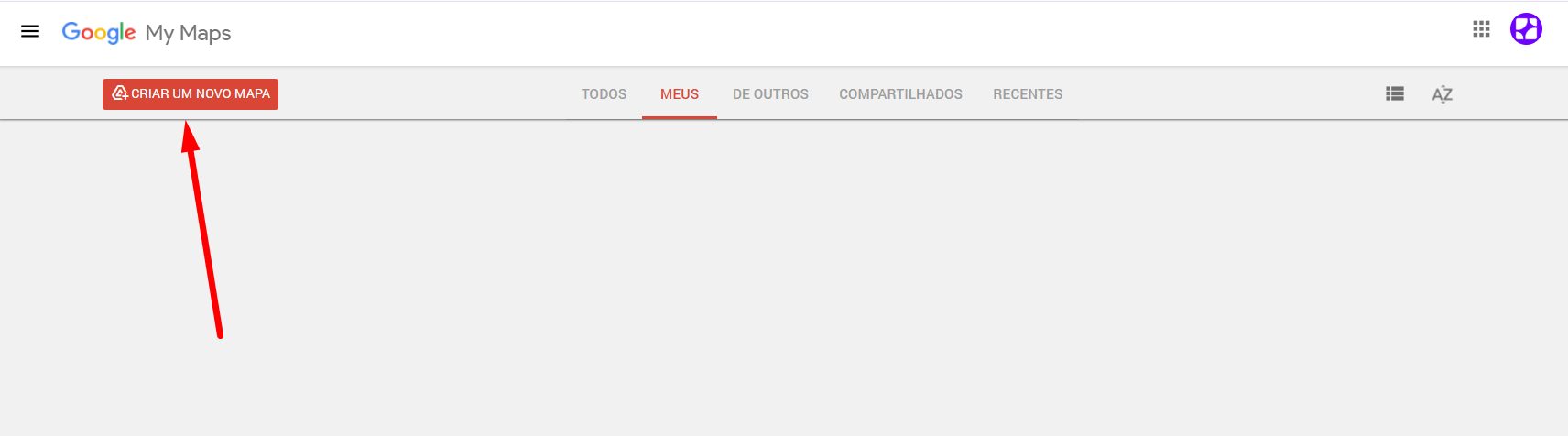
Clique em <mark style="color:purple;">**“Criar um novo mapa”**</mark><mark style="color:purple;">.</mark><br>

<figure><img src="https://content.gitbook.com/content/f70xibkjOuE6vUYi8iTR/blobs/fTnRCV4SN76CcoEwllDB/image.png" alt=""><figcaption></figcaption></figure>

**Criar o mapa**

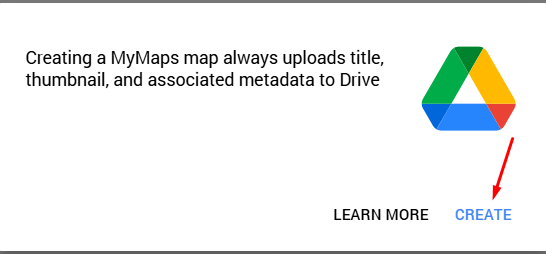
* Clique em <mark style="color:purple;">**Create**</mark><mark style="color:purple;">.</mark>

<figure><img src="https://content.gitbook.com/content/f70xibkjOuE6vUYi8iTR/blobs/q78ZRpT0cDHxeA3LIOVw/image.png" alt=""><figcaption></figcaption></figure>

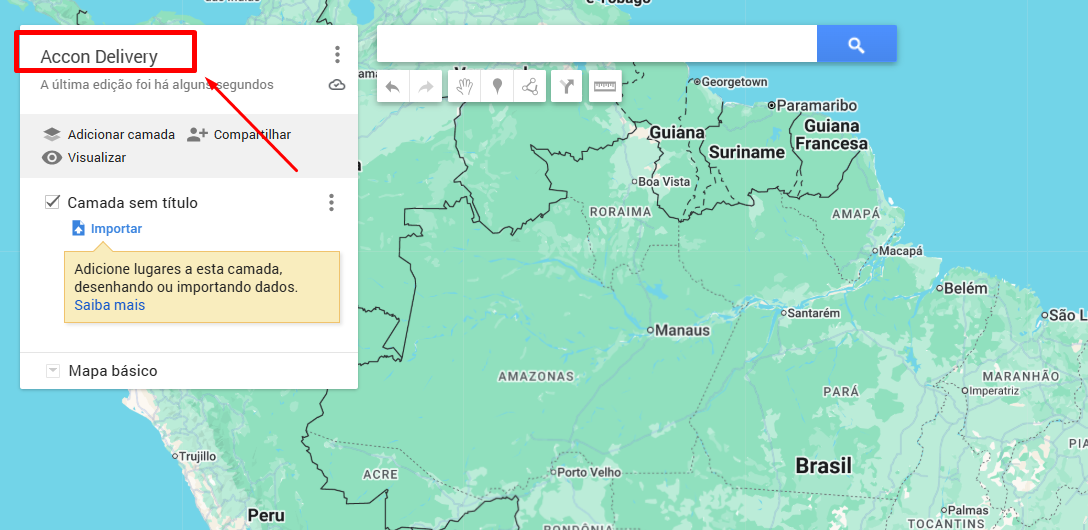
* No campo <mark style="color:purple;">“Mapa sem título”</mark>, renomeie para o nome da sua marca e clique em <mark style="color:purple;">**Salvar**</mark><mark style="color:purple;">.</mark>

<figure><img src="https://content.gitbook.com/content/f70xibkjOuE6vUYi8iTR/blobs/O99et5aaRyMV3D8WSCac/image.png" alt=""><figcaption></figcaption></figure>

**Adicionar as lojas ao mapa**

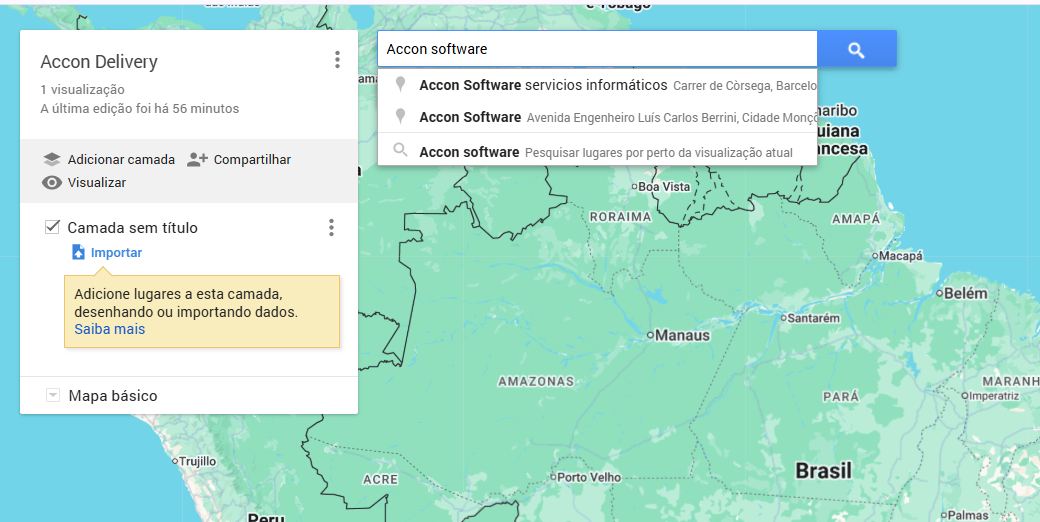
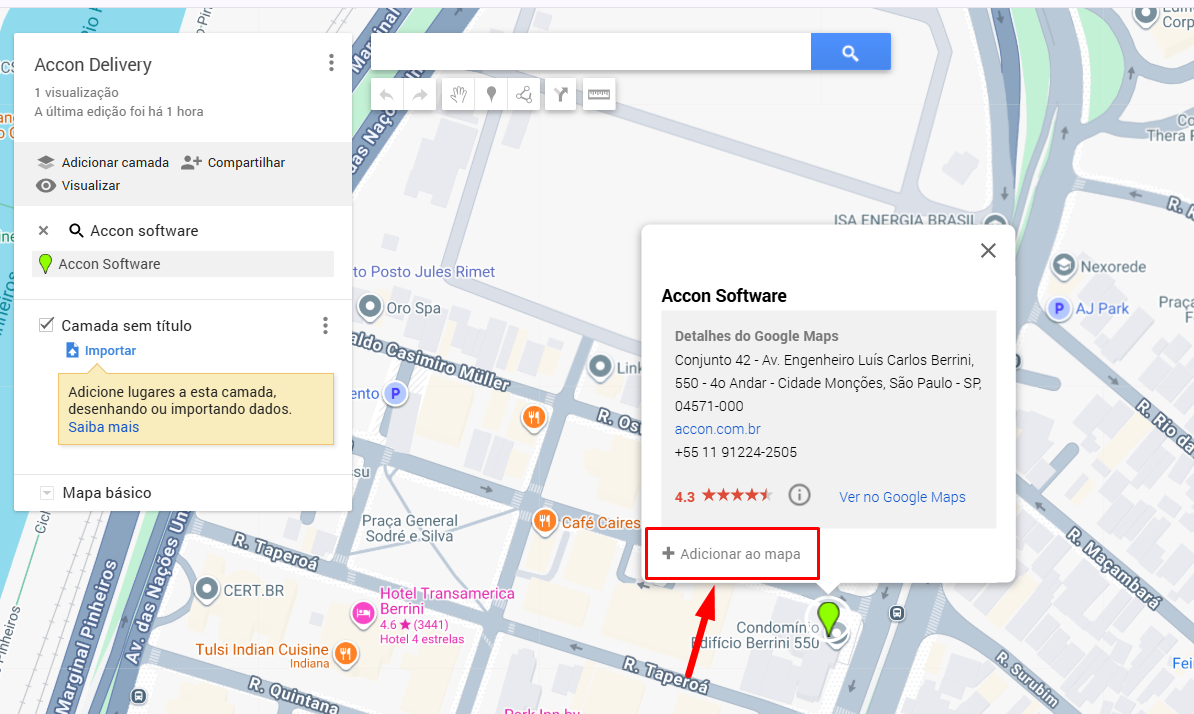
* Na barra de pesquisa, digite o endereço da sua loja.
* Após localizar, clique em <mark style="color:purple;">**“Adicionar ao mapa”**</mark><mark style="color:purple;">.</mark>

<figure><img src="https://content.gitbook.com/content/f70xibkjOuE6vUYi8iTR/blobs/4j8ImlL6BefO19dLRVU9/image.png" alt=""><figcaption></figcaption></figure>

<figure><img src="https://content.gitbook.com/content/f70xibkjOuE6vUYi8iTR/blobs/JEuXKnDiWC49FjT4YfVs/image.png" alt=""><figcaption></figcaption></figure>

**Desenhar a área de entrega**

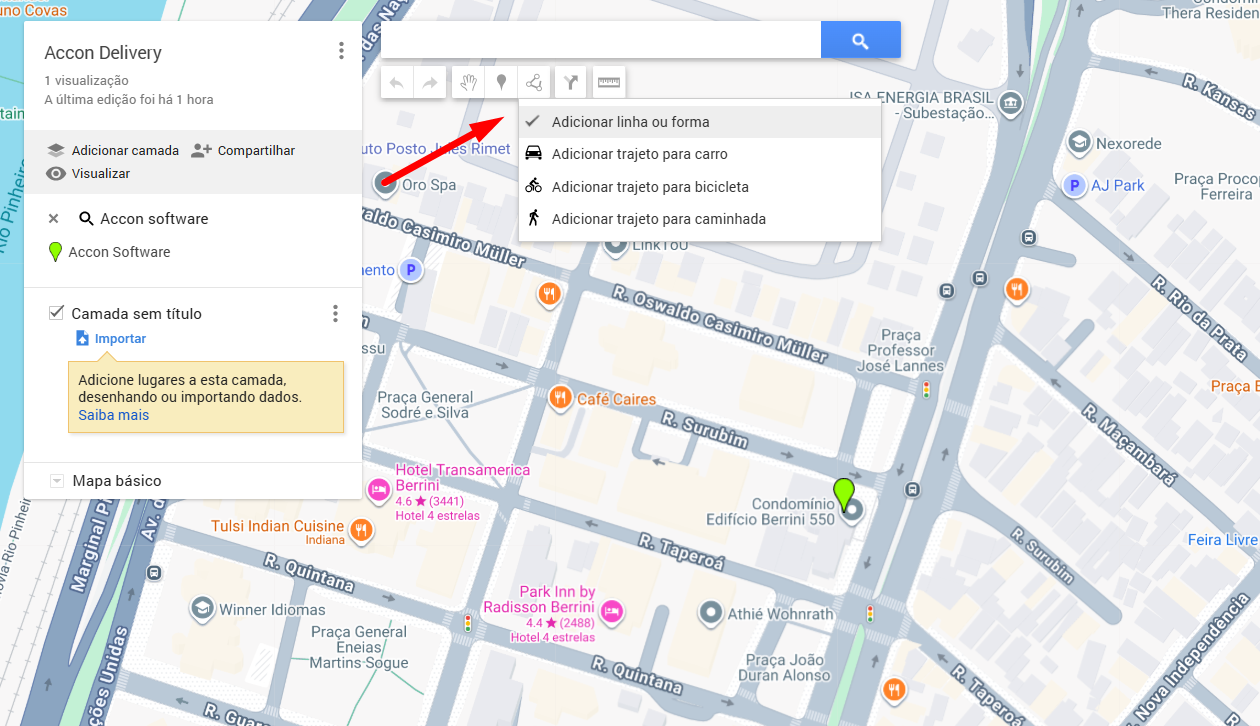
* Clique no ícone <mark style="color:purple;">“Desenhar linha”</mark> e escolha a opção <mark style="color:purple;">**“Adicionar linha ou forma”**</mark>.

<figure><img src="https://content.gitbook.com/content/f70xibkjOuE6vUYi8iTR/blobs/WBXu2darravQ0jsBX9C6/image.png" alt=""><figcaption></figcaption></figure>

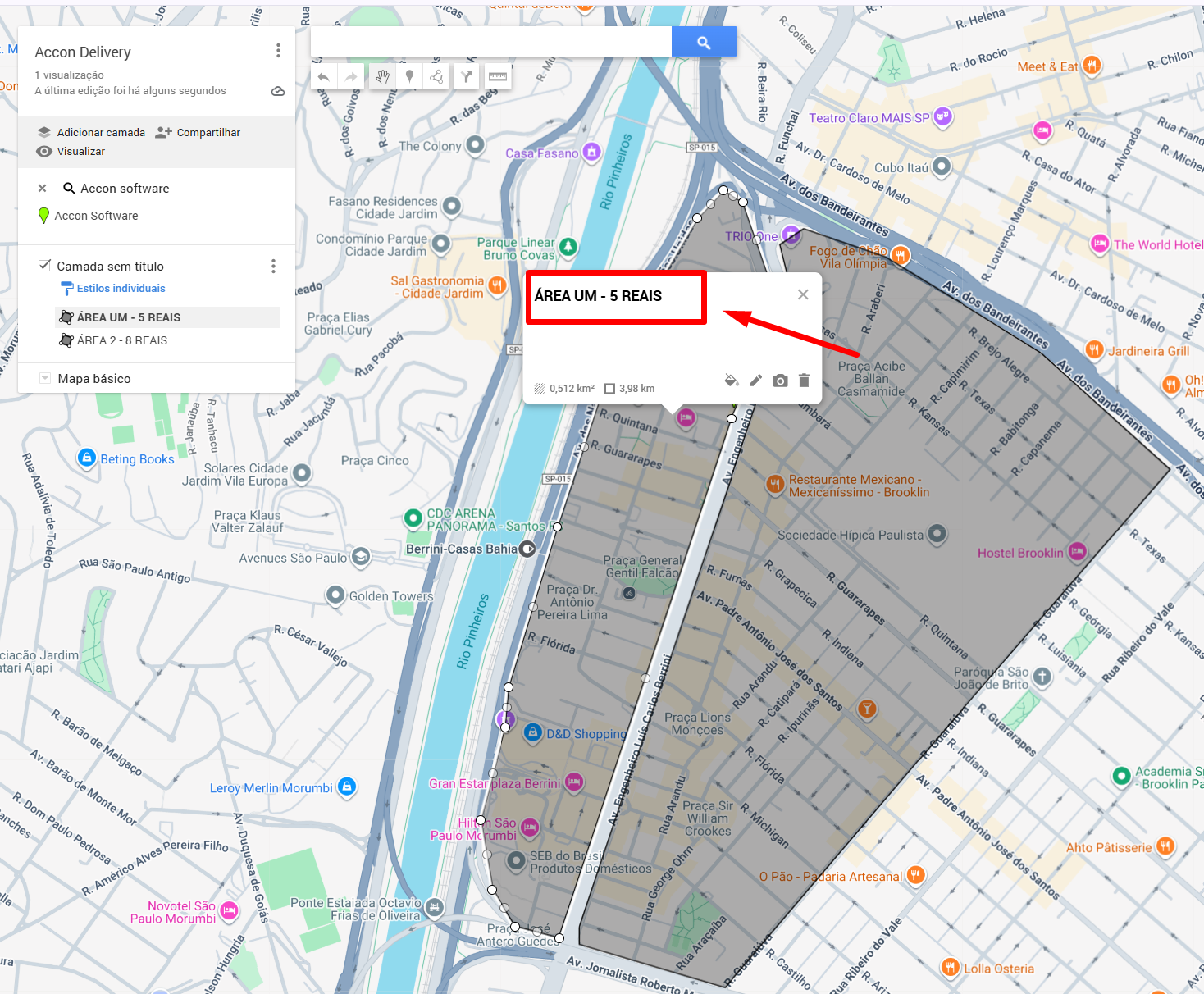
* Delimite no mapa a área de entrega, marcando ponto a ponto até fechar o polígono.
* Ao finalizar, dê um <mark style="color:purple;">nome</mark> à área e informe o <mark style="color:purple;">**valor da taxa de entrega**</mark> correspondente.

<figure><img src="https://content.gitbook.com/content/f70xibkjOuE6vUYi8iTR/blobs/3XxOauCXqyLtXJ7oVyGS/image.png" alt=""><figcaption></figcaption></figure>

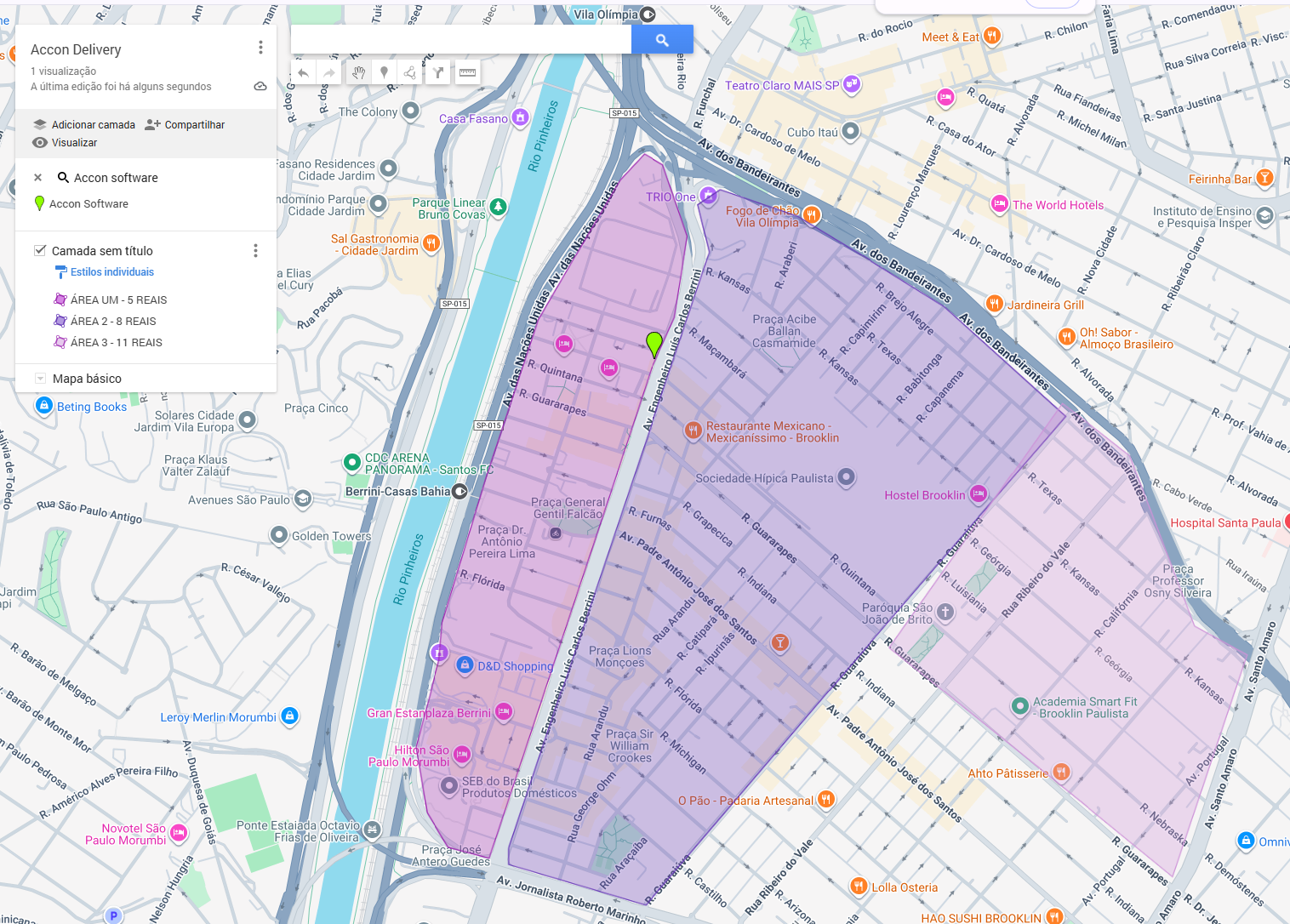
*Exemplo de como deve ficar:*

<figure><img src="https://content.gitbook.com/content/f70xibkjOuE6vUYi8iTR/blobs/ruEJH9lBBENT2lm6iOGe/image.png" alt=""><figcaption></figcaption></figure>

**Exportar o arquivo KML**

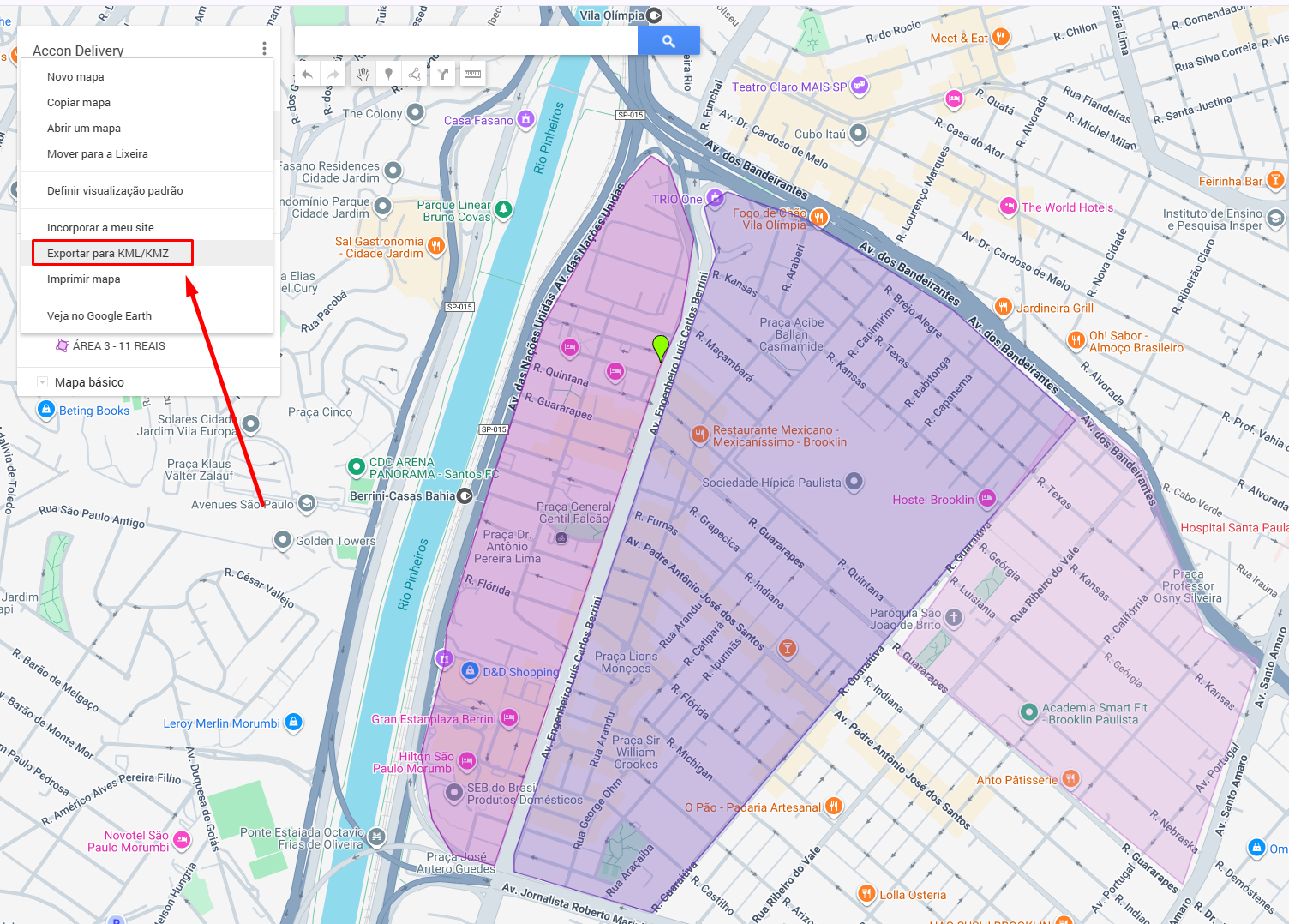
* Clique nos <mark style="color:purple;">três pontinhos</mark> ao lado do nome do mapa.
* Selecione <mark style="color:purple;">**“Exportar para KML”**</mark><mark style="color:purple;">.</mark>

<figure><img src="https://content.gitbook.com/content/f70xibkjOuE6vUYi8iTR/blobs/CIzbU3Eh0onZz8PqZNld/image.png" alt=""><figcaption></figcaption></figure>

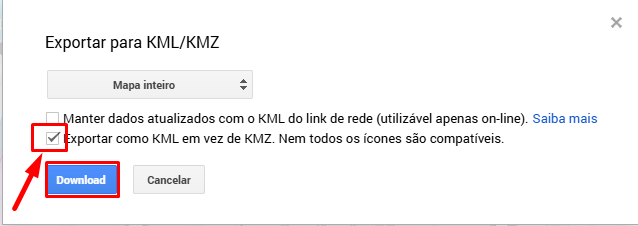
* Escolha a opção <mark style="color:purple;">“Exportar como KML”</mark> (não selecione KMZ).
* Clique em <mark style="color:purple;">Download</mark> e salve o arquivo.

<figure><img src="https://content.gitbook.com/content/f70xibkjOuE6vUYi8iTR/blobs/w1phXz0h3DwyK8UNMDts/image.png" alt=""><figcaption></figcaption></figure>

#### **Importando o KML no Portal Accon**

**1. Acessar o menu de Áreas de Entrega**

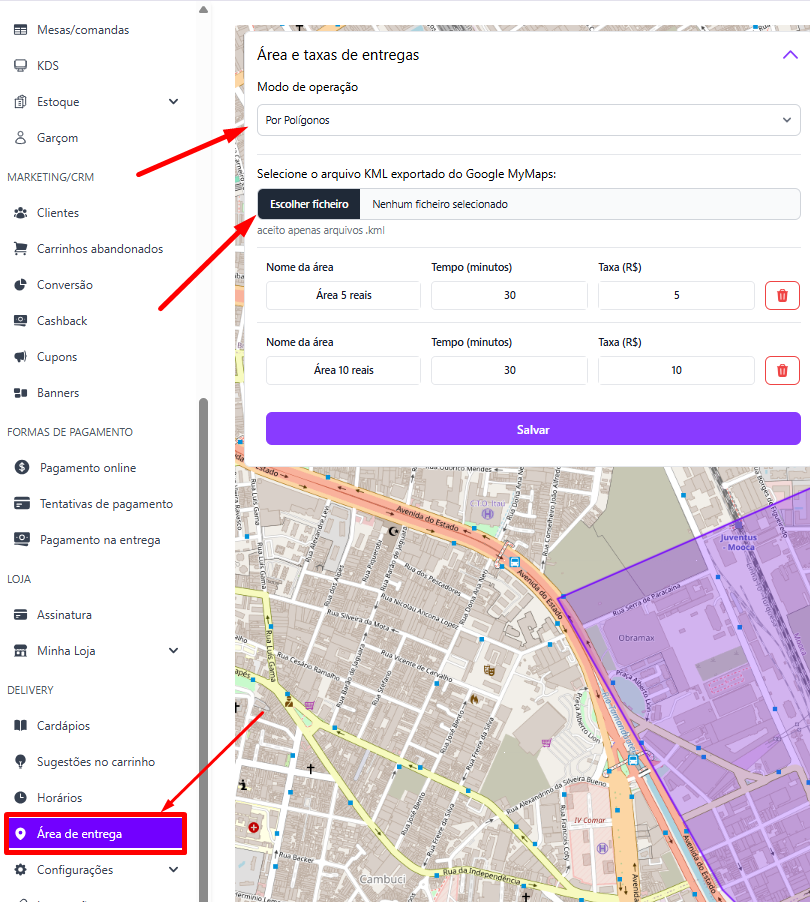
* No seu portal <mark style="color:purple;">Accon</mark>, acesse o menu <mark style="color:purple;">**Área de Entrega**</mark><mark style="color:purple;">.</mark>

**2. Definir o modo de operação**

* Selecione a opção <mark style="color:purple;">**“Por polígonos”**</mark><mark style="color:purple;">.</mark>

**3. Importar o arquivo KML**

* Clique em <mark style="color:purple;">**Escolher arquivos**</mark><mark style="color:purple;">.</mark>
* Localize o arquivo <mark style="color:purple;">.kml</mark> que foi salvo no computador.
* Faça o upload para a plataforma.

<figure><img src="https://content.gitbook.com/content/f70xibkjOuE6vUYi8iTR/blobs/aZMpmiTqF0b49OS6b0ck/image.png" alt=""><figcaption></figcaption></figure>

**Configurar cada área**

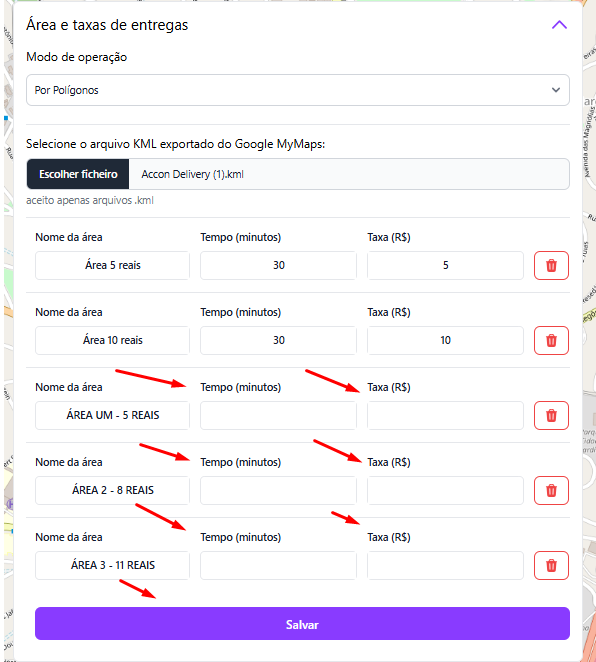
* Defina o <mark style="color:purple;">tempo de entrega</mark> e o <mark style="color:purple;">**valor da taxa**</mark> para cada área criada.

<figure><img src="https://content.gitbook.com/content/f70xibkjOuE6vUYi8iTR/blobs/LeqDcVAGF7QJCcTDy109/image.png" alt=""><figcaption></figcaption></figure>

**5. Salvar alterações**