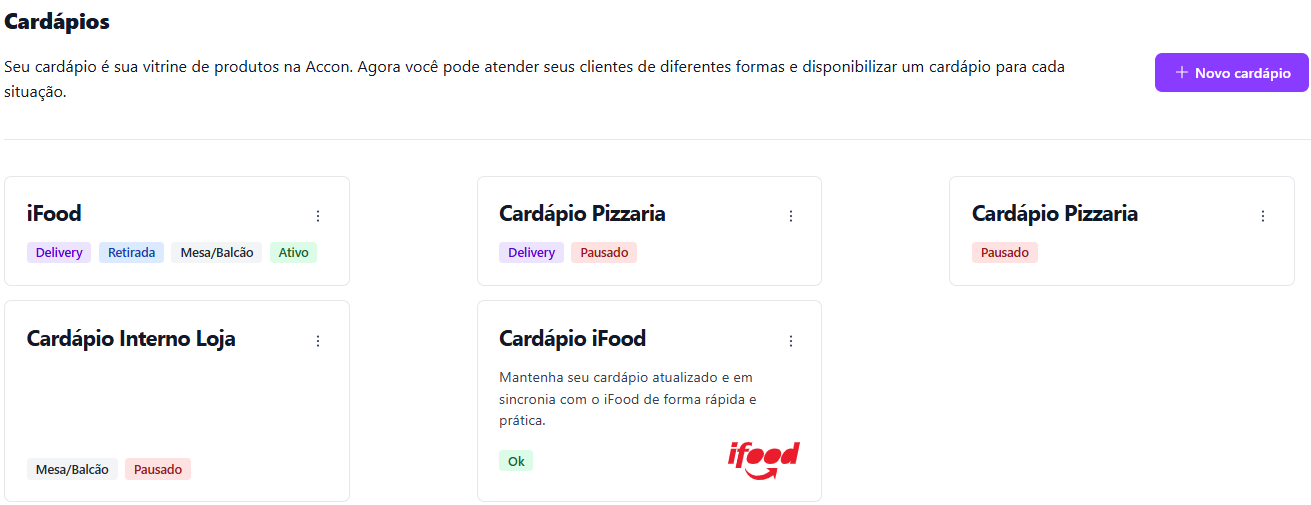
# Cardápios

#### ➕ **Criando um Novo Cardápio**

1. Clique em <mark style="color:purple;">**+ Novo cardápio**</mark><mark style="color:purple;">.</mark>

<figure><img src="https://content.gitbook.com/content/f70xibkjOuE6vUYi8iTR/blobs/sTbBPKt5i8tKYBlzmJXU/image.png" alt=""><figcaption></figcaption></figure>

2. Insira o **nome** e uma **descrição** para o novo cardápio.\
   \&#xNAN;*(Exemplo abaixo para facilitar.)*

<figure><img src="https://content.gitbook.com/content/f70xibkjOuE6vUYi8iTR/blobs/PgiFEailRWhxZjQnWT1z/image.png" alt=""><figcaption></figcaption></figure>

3. Em seguida, clique em <mark style="color:purple;">**Criar cardápio**</mark><mark style="color:purple;">.</mark>

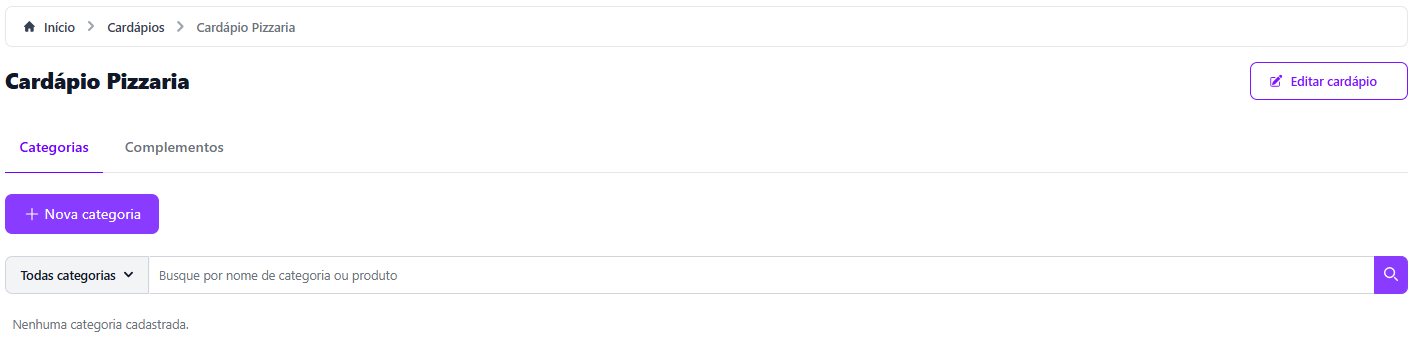
Assim que for criado, o cardápio será exibido automaticamente na tela. ✅                                                       *(Conforme a imagem abaixo.)*

<figure><img src="https://content.gitbook.com/content/f70xibkjOuE6vUYi8iTR/blobs/F4rMbvErckOzk6z0YwQP/image.png" alt=""><figcaption></figcaption></figure>

#### 🔙 **Acessando Cardápios Criados**

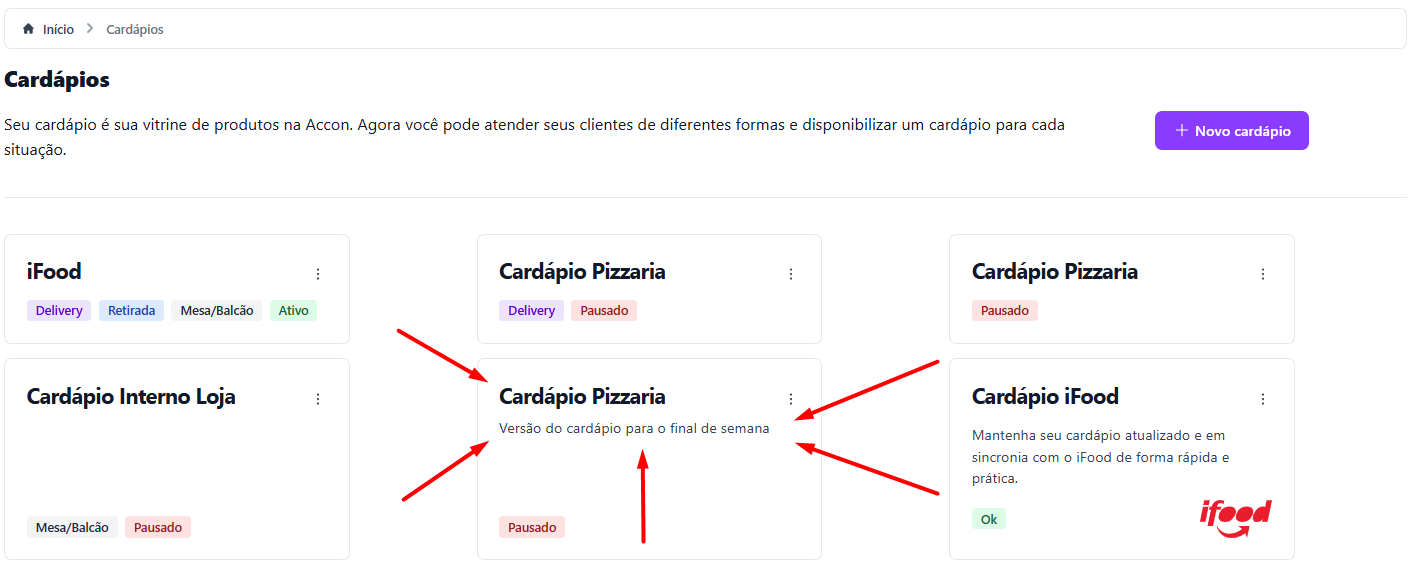
Caso clique em <mark style="color:purple;">**Voltar**</mark>, o cardápio recém-criado ficará disponível no início do menu <mark style="color:purple;">**Cardápios**</mark>, conforme mostrado na imagem a seguir. 🗂️

<figure><img src="https://content.gitbook.com/content/f70xibkjOuE6vUYi8iTR/blobs/SE1hrsv2hvOQG4Rng9QR/image.png" alt=""><figcaption></figcaption></figure>

#### ⚙️ **Gerenciando seu Cardápio**

* **👆 Acessar Cardápio:**\
  Clique sobre o <mark style="color:purple;">**nome do cardápio**</mark> para visualizar ou editar todos os <mark style="color:purple;">**produtos e complementos**</mark> cadastrados.
* **⋮ Menu de Opções:**\
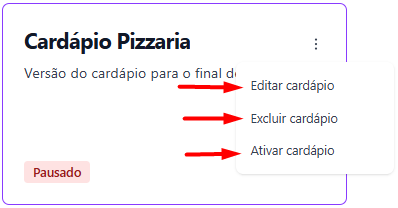
  Ao clicar nos <mark style="color:purple;">**três pontinhos**</mark> ao lado do nome do cardápio, você verá as seguintes opções:

<figure><img src="https://content.gitbook.com/content/f70xibkjOuE6vUYi8iTR/blobs/QrUqodrjT6qBzVdGVsv9/image.png" alt=""><figcaption></figcaption></figure>

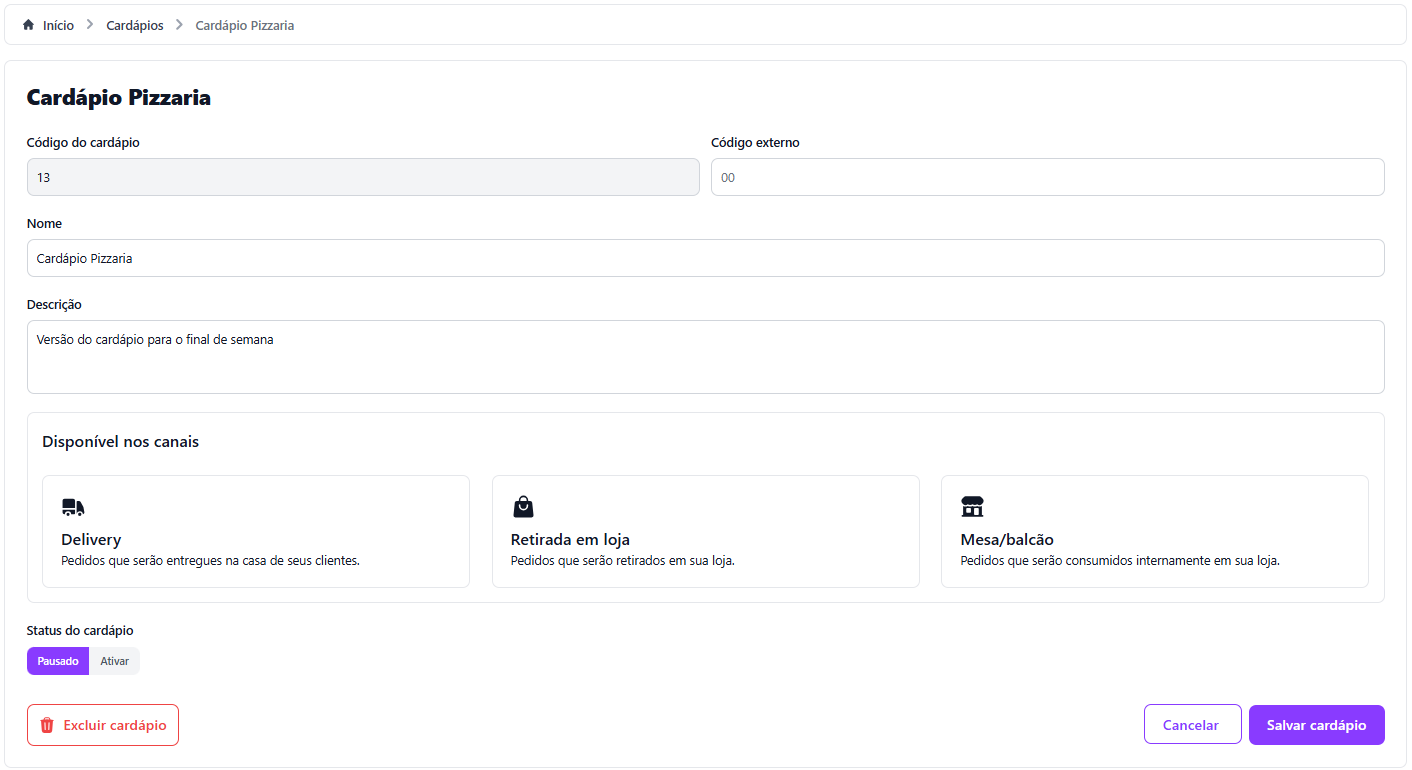
✏️ **Editar Cardápio:**\
Permite modificar o cardápio. Você pode configurar versões diferentes para <mark style="color:purple;">**Delivery**</mark><mark style="color:purple;">,</mark> <mark style="color:purple;"></mark><mark style="color:purple;">**Retirada na loja**</mark> ou <mark style="color:purple;">**Mesa/Balcão**</mark><mark style="color:purple;">.</mark>

<figure><img src="https://content.gitbook.com/content/f70xibkjOuE6vUYi8iTR/blobs/JsBNFVLOvWuNA2ZeWyLZ/image.png" alt=""><figcaption></figcaption></figure>

* 🗑️ **Excluir Cardápio:**\
  Remove o cardápio por completo, incluindo todos os produtos e complementos vinculados a ele.
* ✅ **Ativar Cardápio:**\
  Deixa o cardápio <mark style="color:purple;">**visível e disponível para os clientes**</mark> no canal selecionado.

#### 📂 **Próximos Passos**

A seguir, vou mostrar como <mark style="color:purple;">**criar uma categoria**</mark> e adicionar <mark style="color:purple;">**produtos**</mark> ao seu cardápio.