# Cadastrando categoria de pizzas
## A experiência de pedir pizza ficou ainda mais personalizada! **🍕✨**
Agora, com o recurso da categoria de **pizzas**, você pode combinar **até 4 sabores diferentes** em uma única pizza! Ideal para quem tem preferências variadas ou deseja explorar mais opções sem perder o sabor. Além disso, você pode escolher o **tamanho**, a **massa** e as **bordas** para deixar tudo do jeitinho que você gosta.
Essa novidade não só diversifica o cardápio, mas também torna cada pedido mais flexível e especial. Uma maneira prática e deliciosa de agradar a todos os gostos! 😋🚀
**Para criar a categoria de pizzas, basta seguir esses passos:**
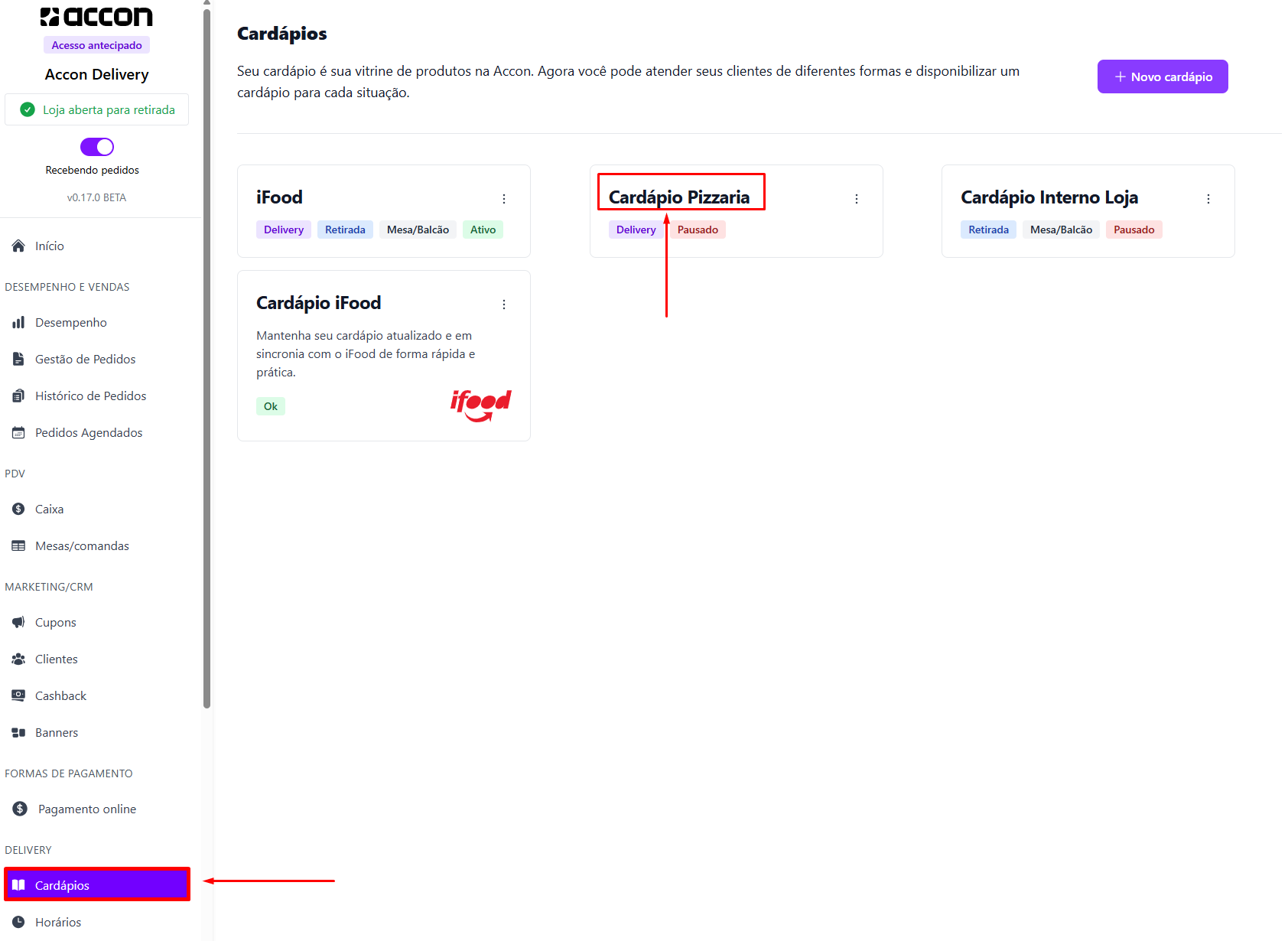
* Acesse o menu **Cardápios** e selecione qual cardápio você quer editar clicando no nome dele.
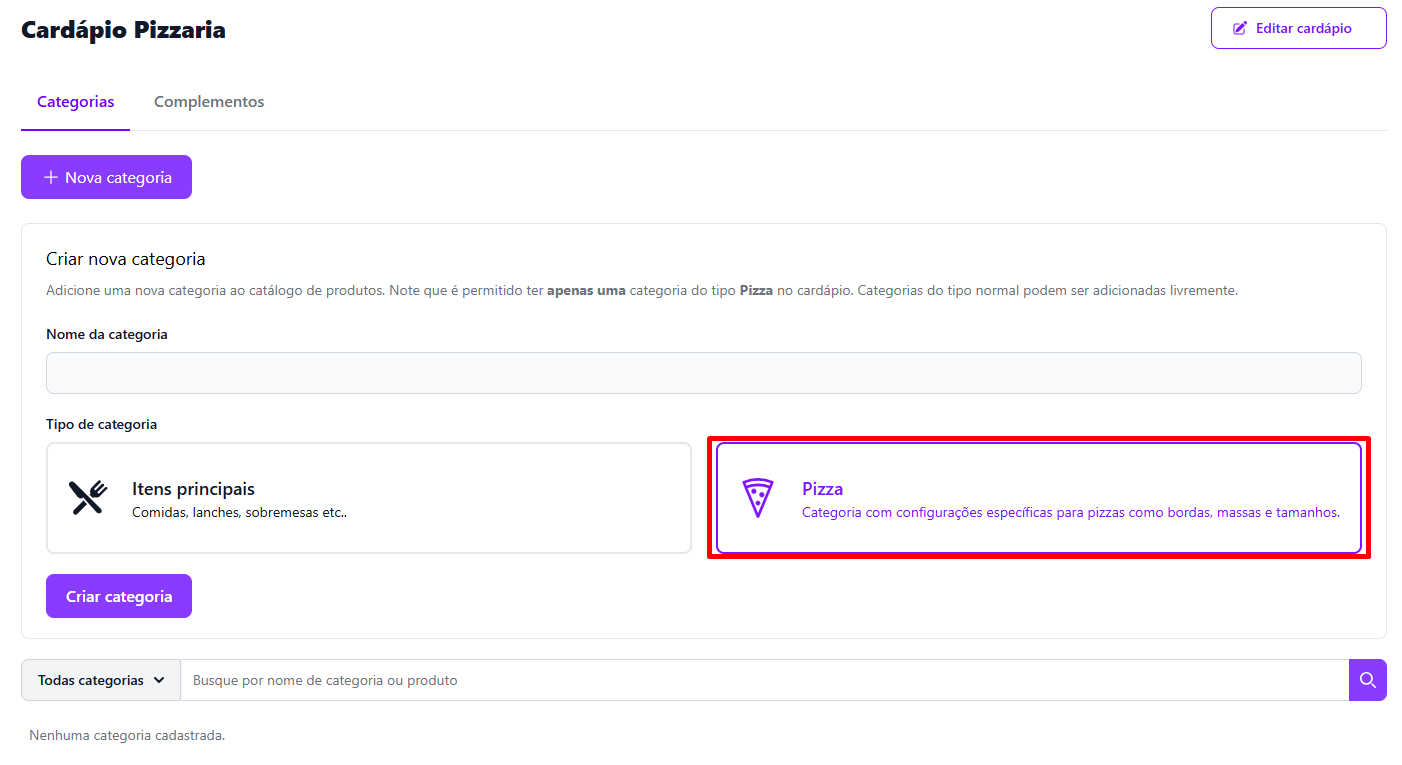
* Após entrar no cardápio, clique em **+ Nova categoria**
{% hint style="warning" %}
*Lembrando que a só é possível criar **uma categoria de pizza por cardápio**, as demais categorias você pode cadastrar livremente.*
{% endhint %}
**Simplifique a configuração das suas pizzas! 🍕⚙️**
A nova página de **configurações iniciais da categoria de pizzas** permite que você defina todos os detalhes essenciais de uma vez só! Nela, você pode ajustar a **descrição da categoria**, os **horários de disponibilidade**, os **tamanhos das pizzas**, as **massas** e as **bordas**.
Com essa configuração única, **todos os ajustes serão aplicados automaticamente a todas as pizzas da categoria**, tornando seu trabalho mais rápido e organizado. Menos tempo configurando, mais tempo para atender seus clientes com excelência! 🚀
Ao acessar a página esses vão ser os campos e
1. No campo de **Código externo** é o local no qual é inserido o código de integração com o seu sistema de PDV.
{% hint style="warning" %} Caso não utilize nenhuma integração ou o nosso próprio sistema de PDV, não é necessário preencher esse *campo.*
{% endhint %}
2. No campo do **Ordenamento** é onde você determina a ordem que essa categoria vai aparecer.
3. Em seguida temos os campos de **Nome** e **Descrição**
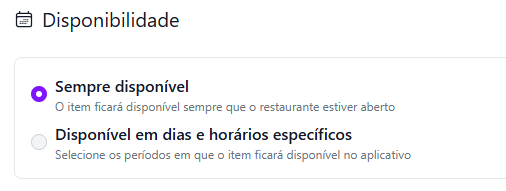
4. A configuração seguinte é a de **Disponibilidade** da categoria de pizzas no cardápio
{% hint style="info" %} De forma padrão, todo produto e categoria que é criada na plataforma fica configurado para **Sempre disponível**
{% endhint %}
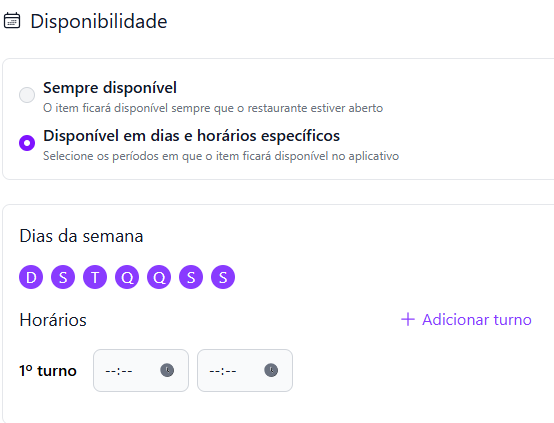
Como fazer a configuração da disponibilidade por horário e dia especifico
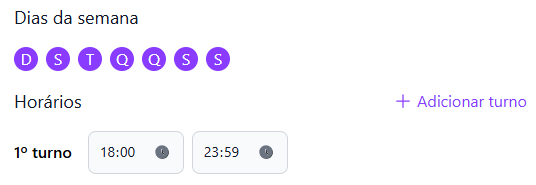
Ao selecionar a opção Disponível em dias e horários específicos vai ser necessário configurar o dia e o horário que a categoria de pizza vai estar disponível 😉\
\&#xNAN;*Por exemplo: se o seu restaurante é uma sorveteria na parte da tarde e a noite pizzaria, você pode configurar para que a categoria de pizzas apareça todo dia, a partir das 18:00 horas*
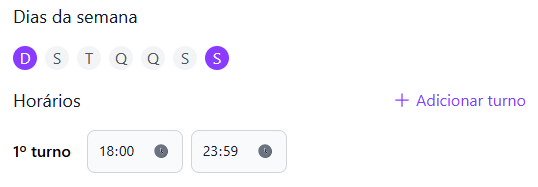
Agora se a categoria de pizza só aparece no final de semana, é possível configurar o dia que aparece também.
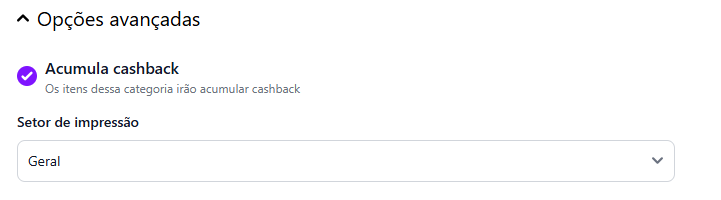
5. E nas últimas funções é possível determinar se essa categoria entra no **Cashback** e qual é o **Setor da impressão**
Para acessar o menu explicativo do cashback:
{% content-ref url="broken-reference" %}
[Broken link](https://ajuda.accon.ai/delivery/cardapios/broken-reference)
{% endcontent-ref %}
Para acessar o menu sobre impressões:
{% content-ref url="../configuracoes/impressao" %}
[impressao](https://ajuda.accon.ai/delivery/configuracoes/impressao)
{% endcontent-ref %}
{% hint style="danger" %} **Atenção!** Não esqueça de clicar no botão de **Salvar categoria** após editar tudo ⚠️
{% endhint %}
Agora, é possível configurar todos os **tamanhos de pizza** e determinar a **quantidade de sabores** de uma vez só, otimizando a criação e tornando o processo ainda mais ágil. Menos trabalho, mais opções para seus clientes! 🚀"
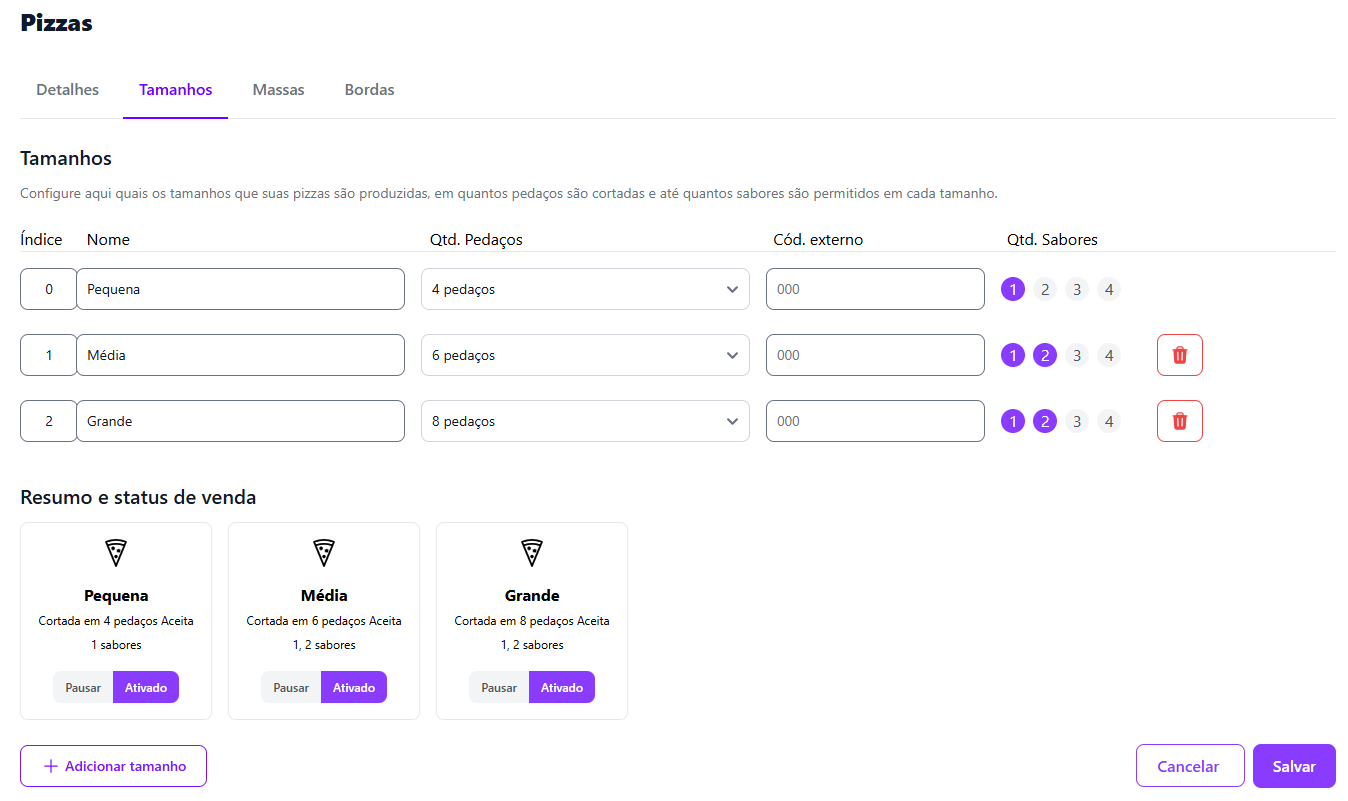
Na aba de Tamanhos, vão ser configurados quantos tamanhos de pizza você possui disponivel na sua loja e até quantos sabores são aceitos em cada.
Vamos seguir o exemplo que tenho 3 tamanhos de pizza no meu cardápio e a maior vai até 4 sabores. Como seria essa configuração? 🤔\
\
No **Índice** irei colocar a **ordem** que quero que os tamanhos apareçam na categoria
Nos campos de **Nome** e **Qtd. Pedaços**, vou colocar o nome ou o tamanho e a quantidade de pedaços respectivamente
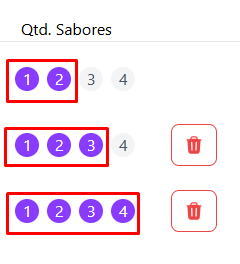
E no ultimo campo, temos a **Qtd. Sabores.** Nessa campo é onde você determina se a pizza é meio ao meio, por exemplo. O sistema já faz o cálculo automático de acordo com a quantidade que o cliente selecionar.