# Cadastrando categoria itens principais
📂 **Como Criar a Categoria de Itens Principais**
Para criar a categoria **Itens Principais**, siga os passos abaixo:
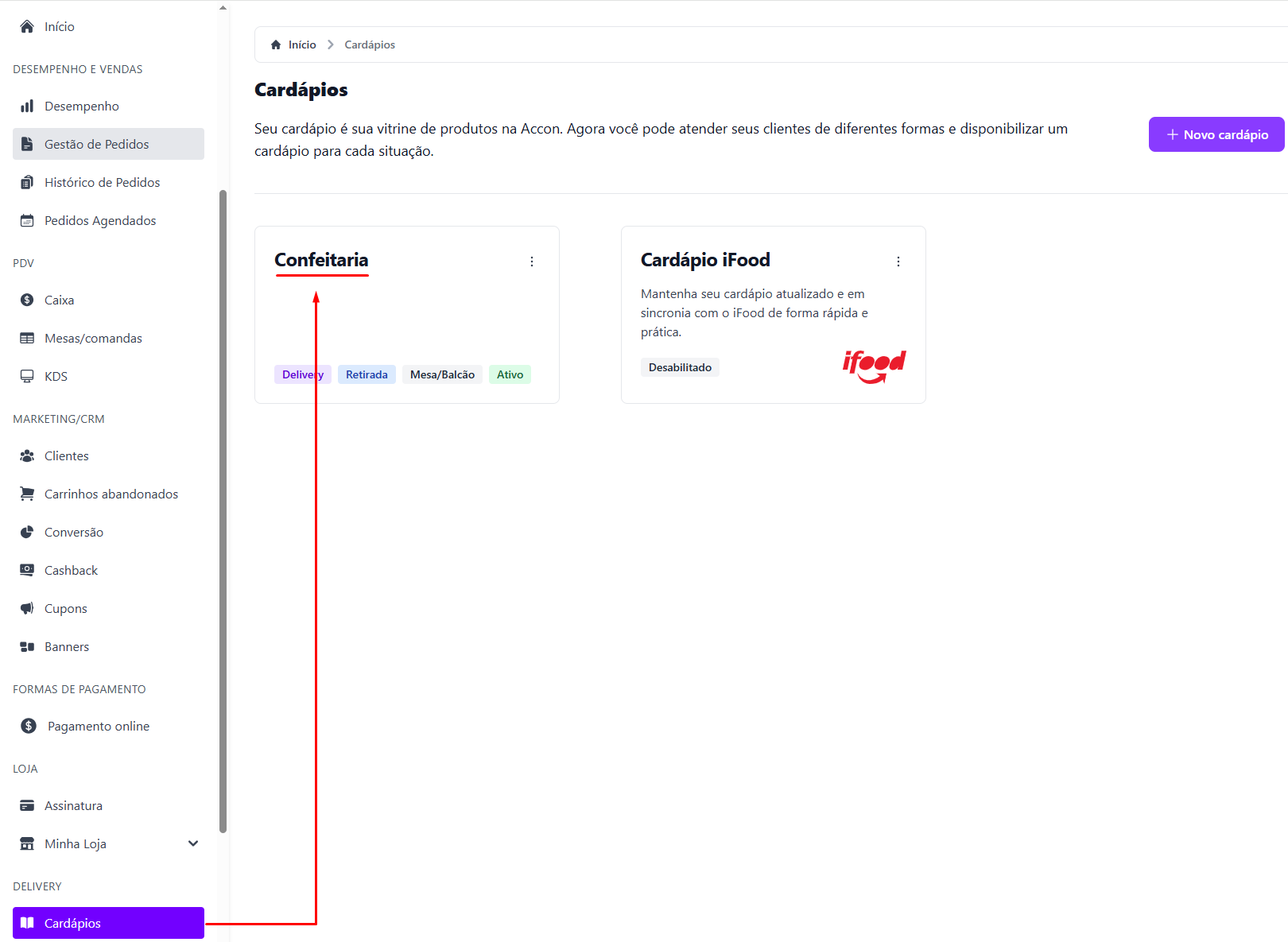
1. Acesse o menu **Cardápios** e clique no **nome do cardápio** que deseja editar.
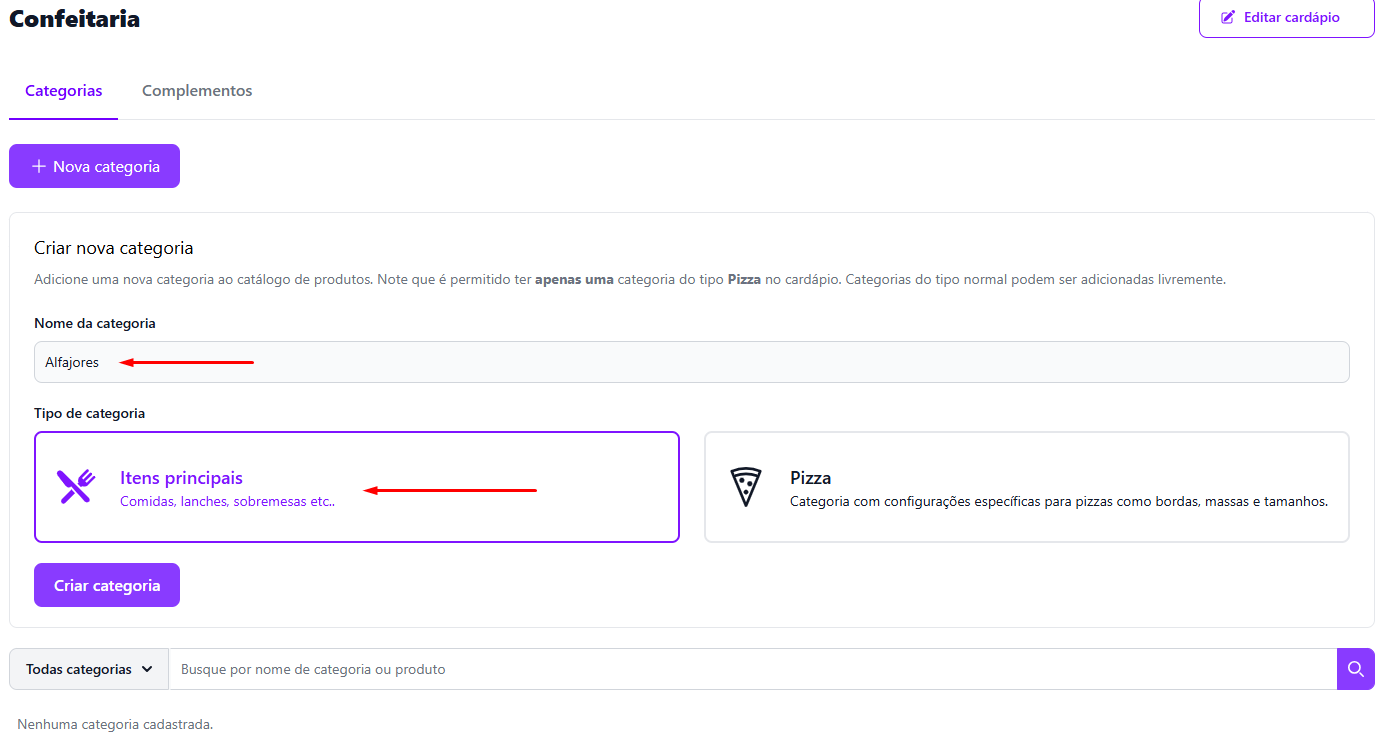
2. Em seguida, clique em **+ Nova categoria**.
3. Insira o **nome da categoria** e selecione a opção **Itens Principais**.
4. Depois, clique em **Criar categoria** ✅
#### ⚙️ Configurações da Nova Categoria
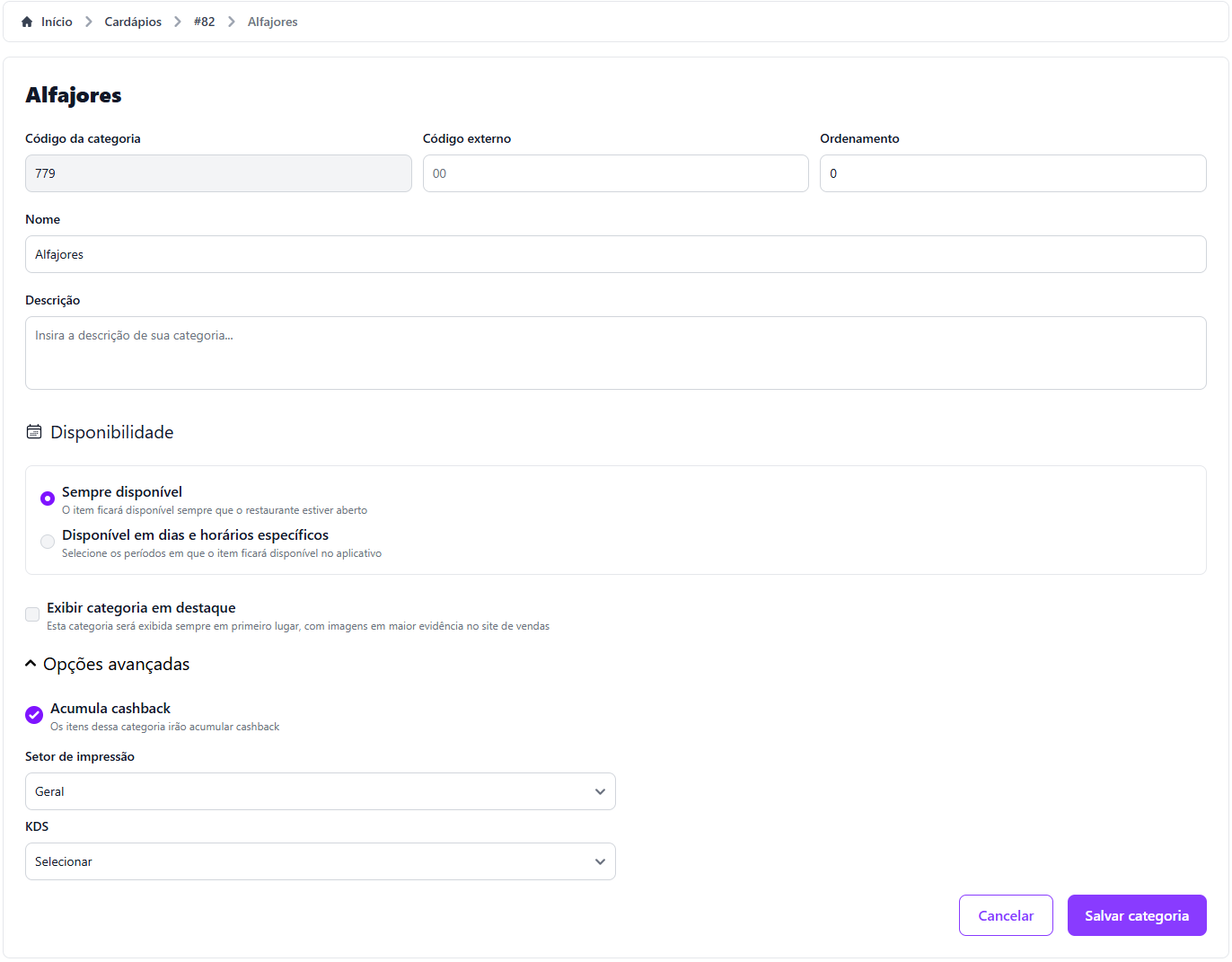
Assim que a categoria for criada, a tela de configuração será exibida com os seguintes campos:
1. No campo de **Código externo** é o local no qual é inserido o código de integração com o seu sistema de PDV.
{% hint style="warning" %} Caso não utilize nenhuma integração ou o nosso próprio sistema de PDV, não é necessário preencher esse *campo.*
{% endhint %}
2. No campo do **Ordenamento** é onde você determina a ordem que essa categoria vai aparecer.
3. Em seguida temos os campos de **Nome** e **Descrição**
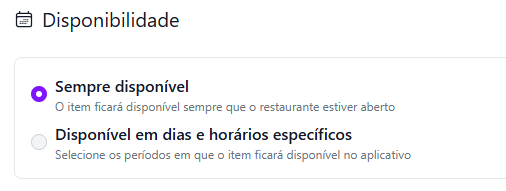
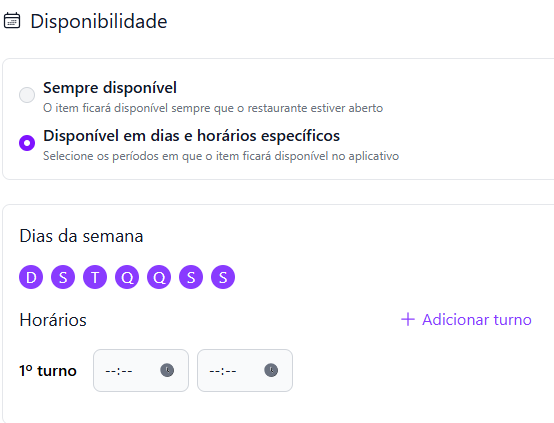
4. A configuração seguinte é a de **Disponibilidade** da categoria de pizzas no cardápio
{% hint style="info" %} De forma padrão, todo produto e categoria que é criada na plataforma fica configurado para **Sempre disponível**
{% endhint %}
Como fazer a configuração da disponibilidade por horário e dia especifico
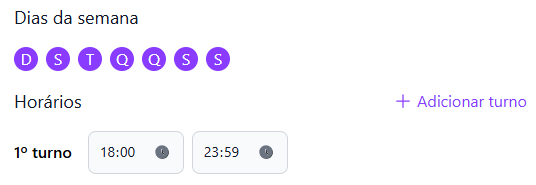
Ao selecionar a opção Disponível em dias e horários específicos vai ser necessário configurar o dia e o horário que a categoria de pizza vai estar disponível 😉\
\&#xNAN;*Por exemplo: se o seu restaurante é uma sorveteria na parte da tarde e a noite pizzaria, você pode configurar para que a categoria de pizzas apareça todo dia, a partir das 18:00 horas*
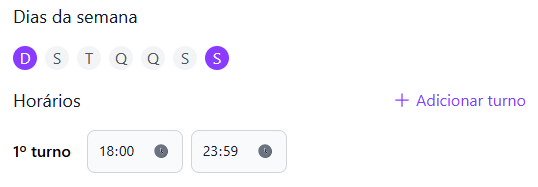
Agora se a categoria de pizza só aparece no final de semana, é possível configurar o dia que aparece também.
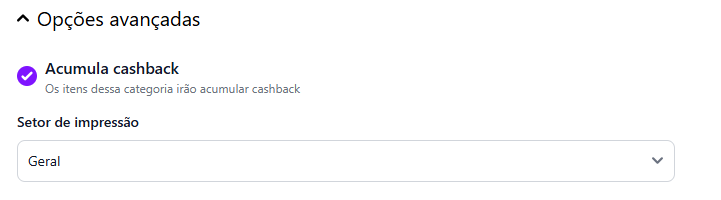
5. E nas últimas funções é possível determinar se essa categoria entra no **Cashback** e qual é o **Setor da impressão**
#### 💸 Outras Configurações Importantes
* **Cashback:** Defina se essa categoria participa do programa de cashback.
{% content-ref url="broken-reference" %}
[Broken link](https://ajuda.accon.ai/delivery/cardapios/broken-reference)
{% endcontent-ref %}
**Setor de Impressão:** Escolha para qual impressora ou setor os pedidos dessa categoria devem ser enviados.
{% content-ref url="../configuracoes/impressao" %}
[impressao](https://ajuda.accon.ai/delivery/configuracoes/impressao)
{% endcontent-ref %}
{% hint style="danger" %} **Atenção!** Não esqueça de clicar no botão de **Salvar categoria** após editar tudo ⚠️
{% endhint %}
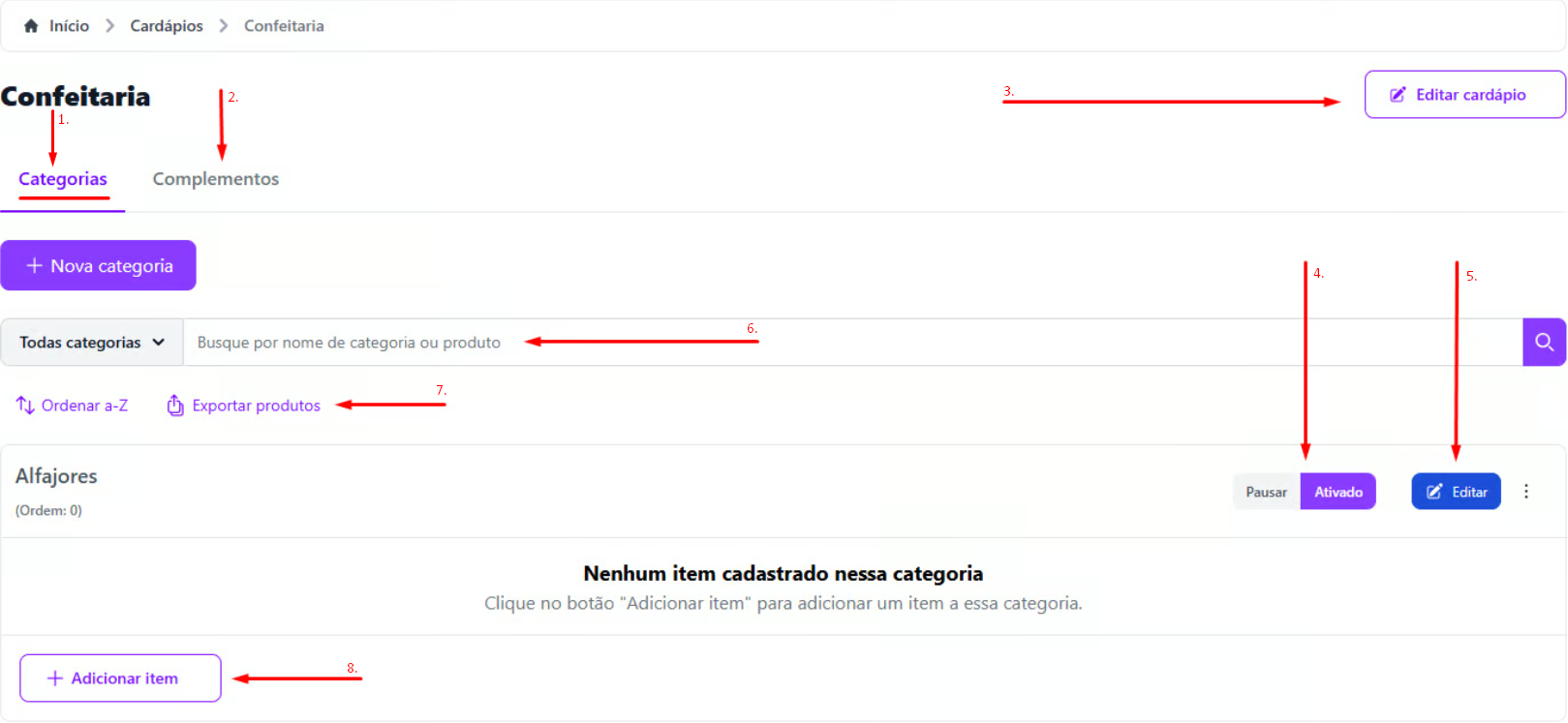
🧭 **Navegando na Página Inicial do Cardápio**
Após criar a categoria, veja o que mais você pode fazer:
* **📁 Categorias:** Visualize todas as categorias criadas.
* **➕ Complementos:** Gerencie os complementos dos produtos.
* **📝 Editar Cardápio:** Altere configurações gerais do cardápio.
* **⏸️ Pausar/Ativar Categoria:** Deixe a categoria invisível (e todos os produtos nela) quando necessário.
* **✏️ Editar Categoria:** Altere novamente as configurações da categoria.
* **🔍 Campo de Busca:** Encontre produtos ou categorias pelo nome.
* **📤 Exportar Produtos:** Exporte todos os produtos do cardápio em formato Excel.
* **🍽️ + Adicionar Item:** Crie um novo produto para o cardápio.
➡️ A seguir, vamos aprender como **criar um produto** dentro do seu cardápio!
{% content-ref url="criando-e-configurando-um-novo-produto" %}
[criando-e-configurando-um-novo-produto](https://ajuda.accon.ai/delivery/cardapios/criando-e-configurando-um-novo-produto)
{% endcontent-ref %}