# Criando e configurando um novo produto

🍽️ Como Criar um Produto no Cardápio\
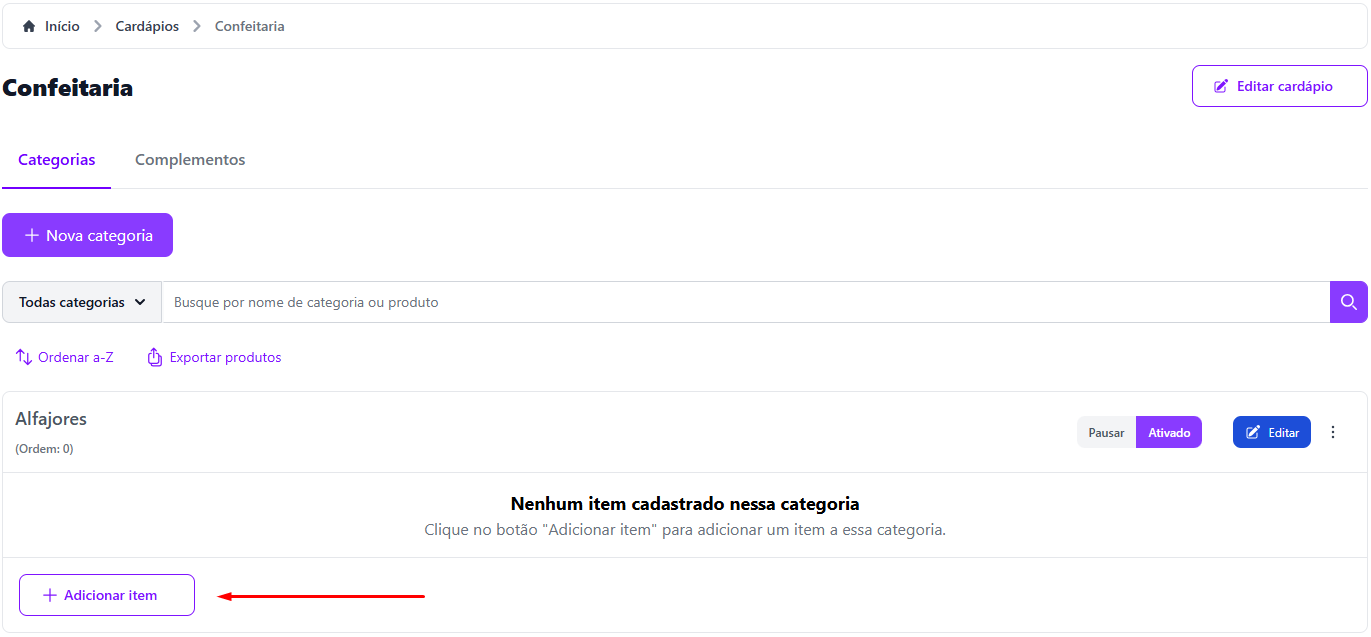
Após criar a categoria, clique em <mark style="color:purple;">**+ Criar item**</mark> para cadastrar um novo produto.

<figure><img src="https://content.gitbook.com/content/f70xibkjOuE6vUYi8iTR/blobs/2cvxq4jNNbGAeHsesWSy/image.png" alt=""><figcaption></figcaption></figure>

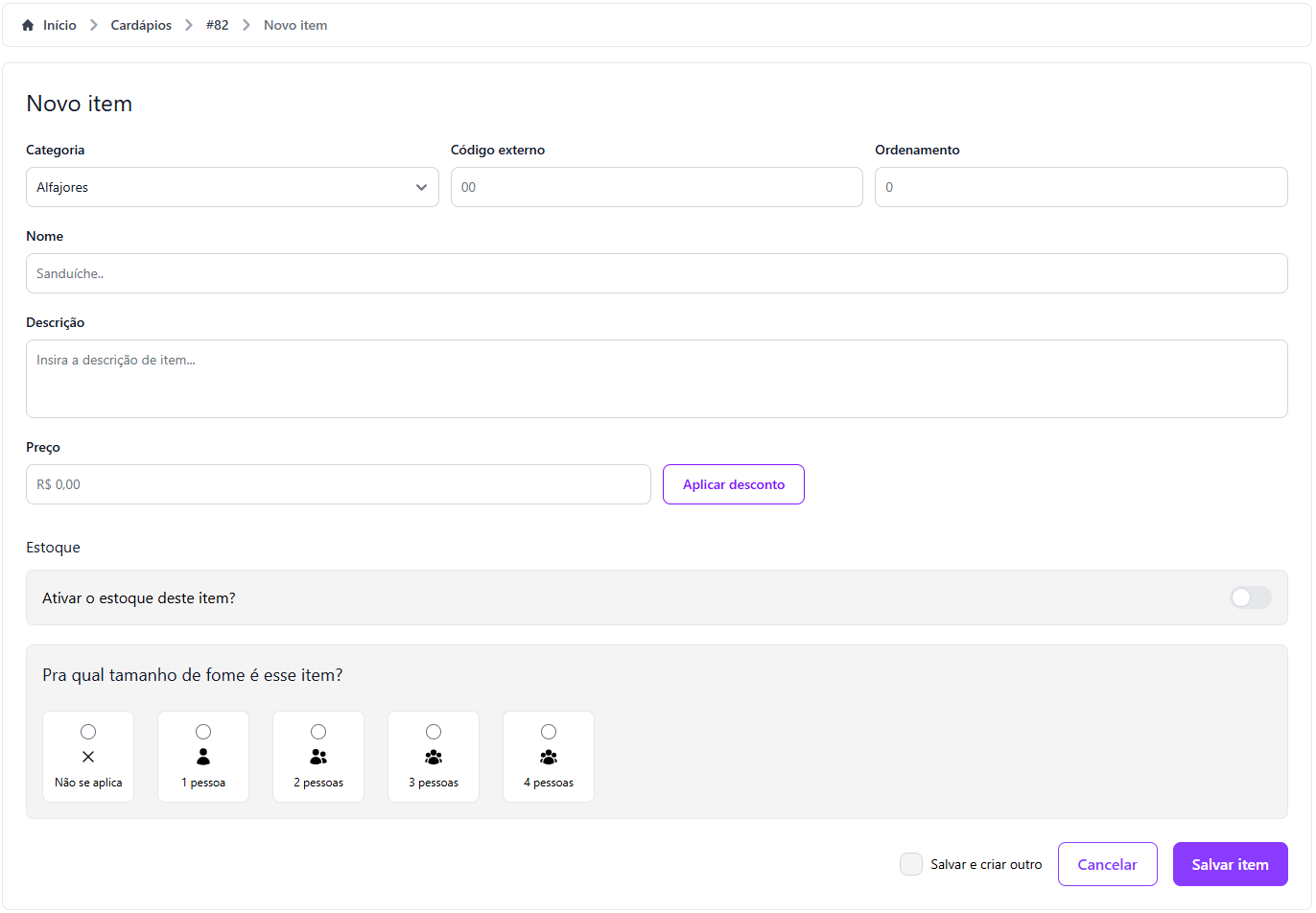
**🧾 Tela de Cadastro do Produto**\
A tela de cadastro será exibida com os seguintes campos:

<figure><img src="https://content.gitbook.com/content/f70xibkjOuE6vUYi8iTR/blobs/fcutJMPJ8HURCKNCf7Xt/image.png" alt=""><figcaption></figcaption></figure>

**📁 Categoria:** Selecione a categoria onde o produto será inserido.

<figure><img src="https://content.gitbook.com/content/f70xibkjOuE6vUYi8iTR/blobs/pdykbqQFH0pJSh0RVyga/image.png" alt=""><figcaption></figcaption></figure>

**🔢 Código Externo (PDV):** Código de integração com o seu sistema de PDV.

<figure><img src="https://content.gitbook.com/content/f70xibkjOuE6vUYi8iTR/blobs/tlw4XachPeJn97XmRGaK/image.png" alt=""><figcaption></figcaption></figure>

{% hint style="warning" %} <mark style="background-color:purple;">Caso não utilize nenhuma integração PDV ou sistema de PDV da Accon, não é necessário preencher esse</mark> <mark style="background-color:purple;"></mark>*<mark style="background-color:purple;">campo.</mark>*&#x20;
{% endhint %}

**Ordenamento:** Define a posição do produto dentro da categoria.

<figure><img src="https://content.gitbook.com/content/f70xibkjOuE6vUYi8iTR/blobs/XAN2anQUZrL770OOovEB/image.png" alt=""><figcaption></figcaption></figure>

{% hint style="warning" %}
Quanto menor o número, mais acima ele ficará no cardápio. Quanto maior, mais abaixo.
{% endhint %}

**Nome:** Nome do produto que será exibido para os clientes.\
(Exemplo: *Bolo de Morango)*

<figure><img src="https://content.gitbook.com/content/f70xibkjOuE6vUYi8iTR/blobs/D8ywGPJ8lJrouIQD8s0W/image.png" alt=""><figcaption></figcaption></figure>

**Descrição:** Detalhes do produto que ajudam a atrair o cliente.\
(Exemplo: *Brigadeiro de creme intercalado com morangos frescos. 1,4kg)*

<figure><img src="https://content.gitbook.com/content/f70xibkjOuE6vUYi8iTR/blobs/OI9KR3ca9EP4KnHiBvE3/image.png" alt=""><figcaption></figcaption></figure>

**💲 Preço:** Valor que será cobrado pelo produto.

<figure><img src="https://content.gitbook.com/content/f70xibkjOuE6vUYi8iTR/blobs/MY8BrLlBT0hzdeiCFg1I/image.png" alt=""><figcaption></figcaption></figure>

**🏷️ Aplicar Desconto:** Ao ativar essa opção, o cliente verá o preço original riscado e o novo valor com desconto. (Conforme o exemplo da foto abaixo do Bolo de Morango).

<figure><img src="https://content.gitbook.com/content/f70xibkjOuE6vUYi8iTR/blobs/zMNbz2QiDL1butCjB2C4/image.png" alt=""><figcaption></figcaption></figure>

<figure><img src="https://content.gitbook.com/content/f70xibkjOuE6vUYi8iTR/blobs/VSDokmVqOy8mOWEyNrmO/image.png" alt=""><figcaption></figcaption></figure>

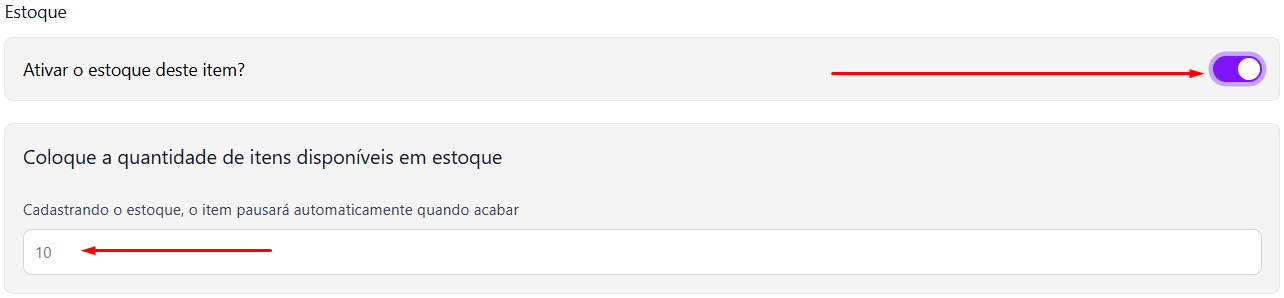
**📦 Estoque:** Caso esteja ativado, será necessário inserir a quantidade disponível.

{% hint style="warning" %}
Essa opção só deve ser usada se você utilizar o PDV da Accon.
{% endhint %}

<figure><img src="https://content.gitbook.com/content/f70xibkjOuE6vUYi8iTR/blobs/SkWJwv28hEJsMtPEYtVY/image.png" alt=""><figcaption></figcaption></figure>

**👥 Tamanho da Fome:** Indique para quantas pessoas o produto serve.

{% hint style="warning" %}
Se não quiser preencher, selecione "Não se aplica".
{% endhint %}

<figure><img src="https://content.gitbook.com/content/f70xibkjOuE6vUYi8iTR/blobs/KegqPs3Ihw18G8BAIYFh/image.png" alt=""><figcaption></figcaption></figure>

✅ **Finalizando o Cadastro**

Após preencher todas as informações, clique em <mark style="color:purple;">**Salvar item**</mark><mark style="color:purple;">.</mark>\
Se quiser cadastrar outro produto logo em seguida, selecione a opção <mark style="color:purple;">**Salvar e criar outro**</mark>, e depois clique em <mark style="color:purple;">**Salvar item**</mark>.

<figure><img src="https://content.gitbook.com/content/f70xibkjOuE6vUYi8iTR/blobs/AdhnedANNM8Wwj4kunCK/image.png" alt=""><figcaption></figcaption></figure>

O produto será adicionado à categoria selecionada.

<figure><img src="https://content.gitbook.com/content/f70xibkjOuE6vUYi8iTR/blobs/UnwHuadUNPBKDzMYBK9x/image.png" alt=""><figcaption></figcaption></figure>

#### 🖼️ Inserindo Foto no Produto

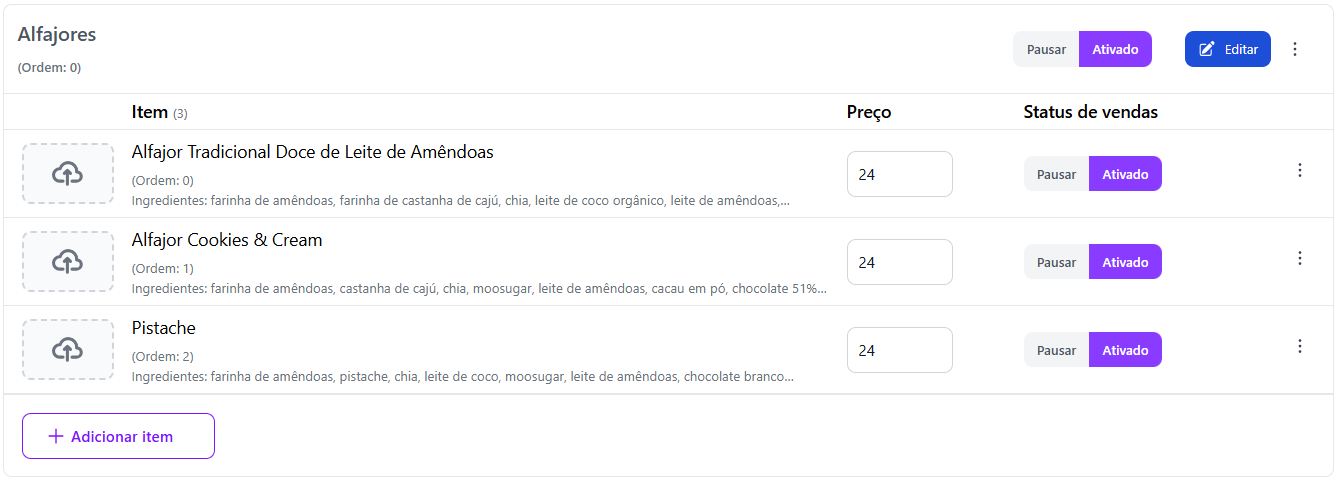
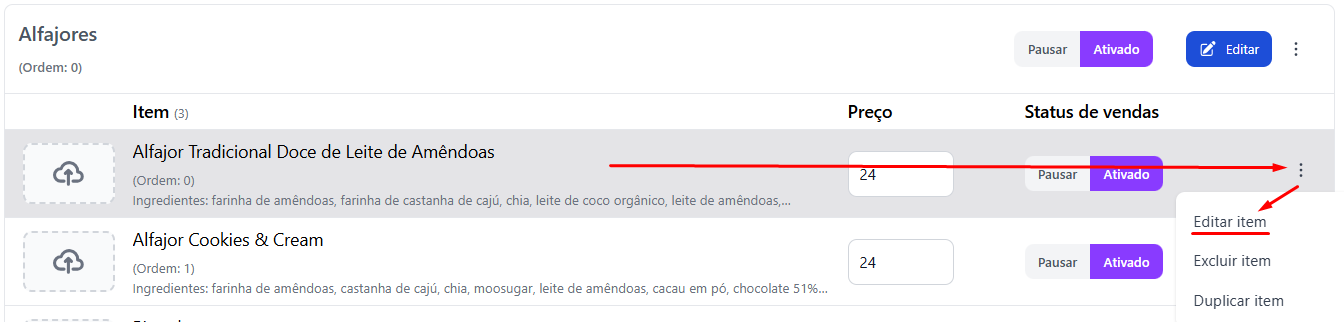
Se o produto estiver sem imagem, você pode adicionar uma foto da seguinte forma:

<figure><img src="https://content.gitbook.com/content/f70xibkjOuE6vUYi8iTR/blobs/Ab8gIqHNNpbW61EwnbiK/image.png" alt=""><figcaption></figcaption></figure>

* Clique nos **três pontinhos** ao lado direito do produto.
* Selecione **Editar item**.

<figure><img src="https://content.gitbook.com/content/f70xibkjOuE6vUYi8iTR/blobs/A7xaVhHHWkfDbZf7oPFm/image.png" alt=""><figcaption></figcaption></figure>

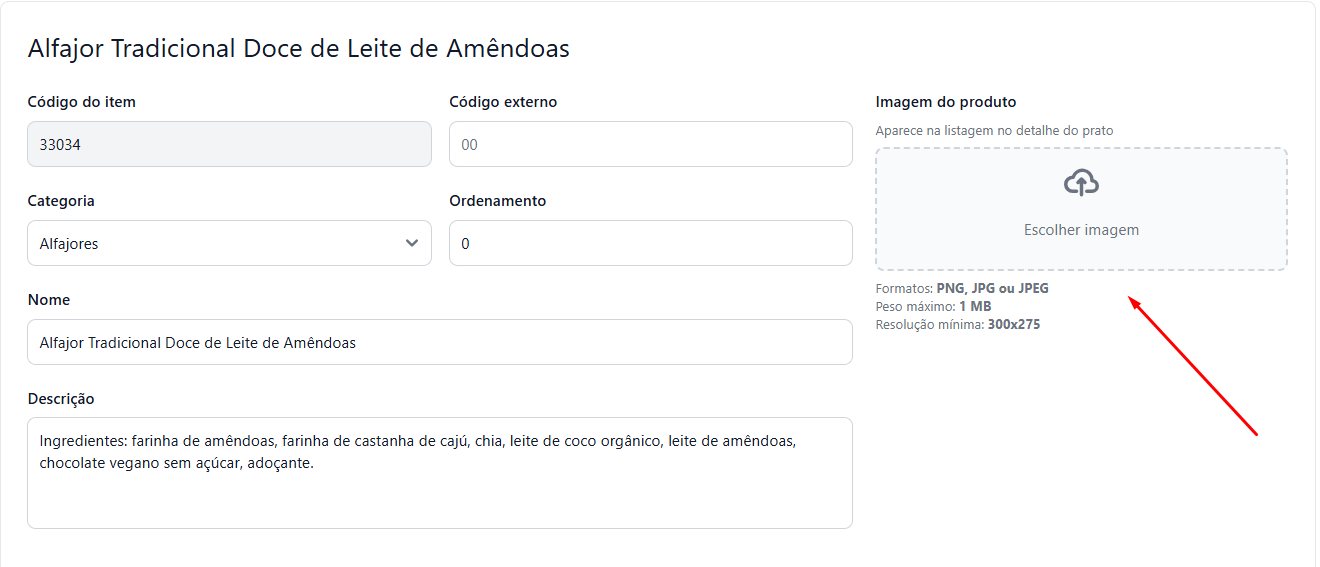
Clique em **Escolher imagem** para adicionar a foto.\
(Conforme a foto acima)

**Requisitos da imagem:**\
📁 Formatos aceitos: PNG, JPG ou JPEG\
⚖️ Tamanho máximo: 1 MB\
📐 Resolução mínima: 300x275 pixels

👉 **Quer aprender a criar um complemento para um produto do seu cardápio?**\
É só clicar na página abaixo para ver o passo a passo! ✅

{% content-ref url="criando-complemento-do-produto" %}
[criando-complemento-do-produto](https://ajuda.accon.ai/delivery/cardapios/criando-complemento-do-produto)
{% endcontent-ref %}