# Impressão
🖨️ **Configure a Impressão dos Seus Pedidos de Forma Simples!**
Agora, com as novas configurações, você pode automatizar a impressão dos pedidos e ajustar suas impressoras do jeitinho que precisa! Ideal para quem busca agilidade e organização. Além disso, você pode definir se os pedidos serão impressos automaticamente ou somente após a confirmação. Uma maneira inteligente e prática de otimizar o atendimento! 🚀
**Para configurar a impressão dos pedidos, basta seguir estes passos:**
1️⃣ **Configuração Geral de Impressão:**
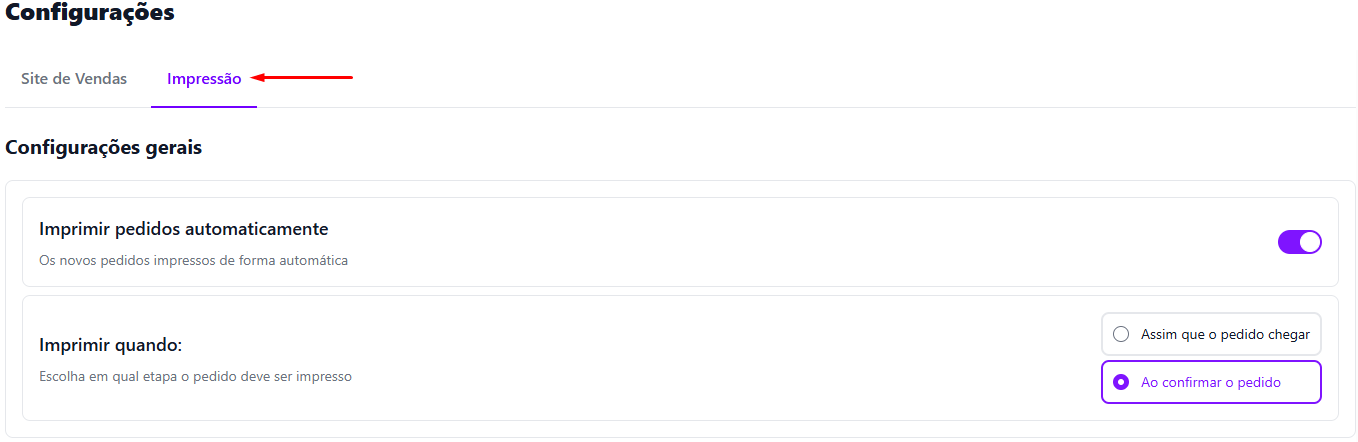
* Acesse o menu **Impressão** em **Configurações Gerais**.
* Você pode ativar a opção para **imprimir pedidos automaticamente** assim que chegar um pedido!
* Também é possível configurar para que a **impressão** ocorra assim que o pedido chegar ou somente após confirmação.
2️⃣ **Agente de Impressão (QzTray):**
* No submenu **Agente de Impressão**, verifique se o **QzTray** está ativo.
* Se aparecer a mensagem “**Conexão com o QzTray não estabelecida**”, clique no botão para **baixar** o instalador.
* Após o download, abra o arquivo, siga as instruções (Next, Install e Close) e, depois, retorne ao menu **Impressão** para clicar em **Atualizar**.
* Se tiver dúvidas sobre a configuração, acesse a próxima página **Instalando o QzTray**.
{% content-ref url="impressao/instalando-qztray" %}
[instalando-qztray](https://ajuda.accon.ai/delivery/configuracoes/impressao/instalando-qztray)
{% endcontent-ref %}
3️⃣ **Configuração das Impressoras:**
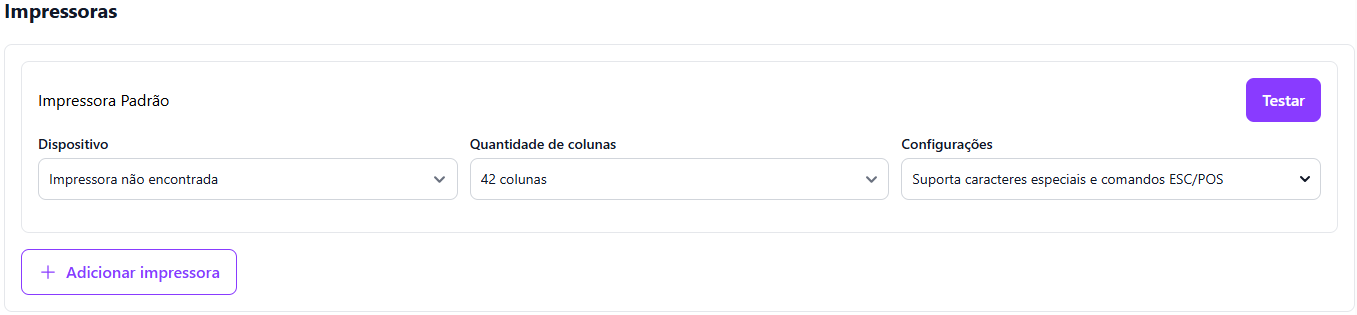
* No menu **Impressoras**, selecione a impressora desejada no campo **Dispositivo.**
* Faça um teste clicando em **Testar** para verificar se está tudo funcionando.
* Se quiser ajustar o layout da comanda, modifique a **Quantidade de Colunas** para deixá-la mais bonita e organizada.
* Clique em **+ Adicionar Impressora** para inserir impressoras adicionais, como para a cozinha e o caixa, possibilitando que a comanda seja impressa em mais de um local simultaneamente.
5️⃣ **Ajuste de Vias de Impressão:**
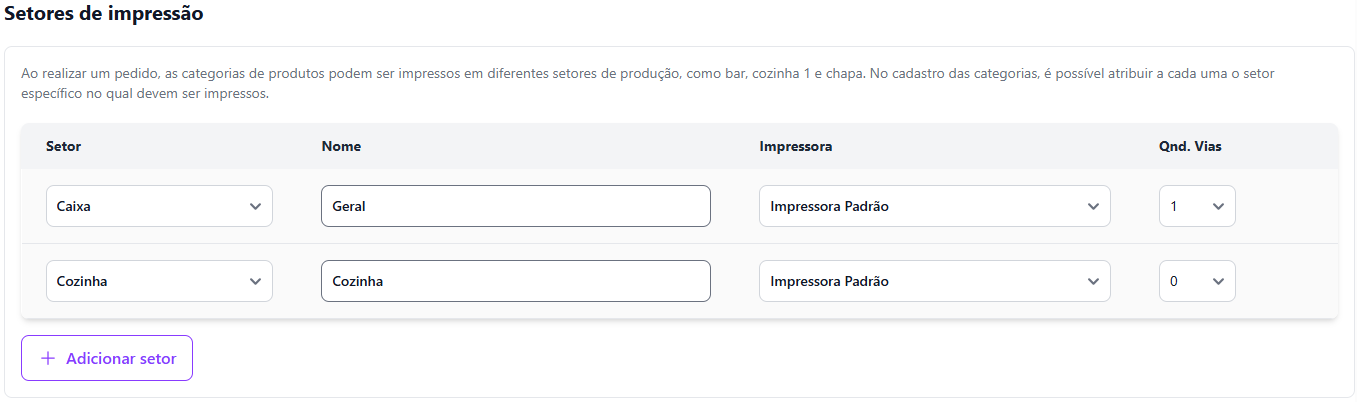
* No submenu seguinte, defina qual impressora será destinada a cada setor (por exemplo, uma para o caixa e outra para a cozinha).
* Para alterar a quantidade de vias, clique em **Qnd. Vias** e escolha o número de cópias que deseja imprimir.
* Se houver necessidade de adicionar outros setores além do Caixa e da Cozinha, clique em **+ Adicionar Setor**.
{% hint style="danger" %}
Atenção! Após efetuar todas essas configurações, certifique-se de salvar as alterações. Agora, sua loja estará pronta para imprimir os pedidos com excelência! 🚀
{% endhint %}