# Usuários

#### Controle total com o cadastro de usuários! 👥🔐

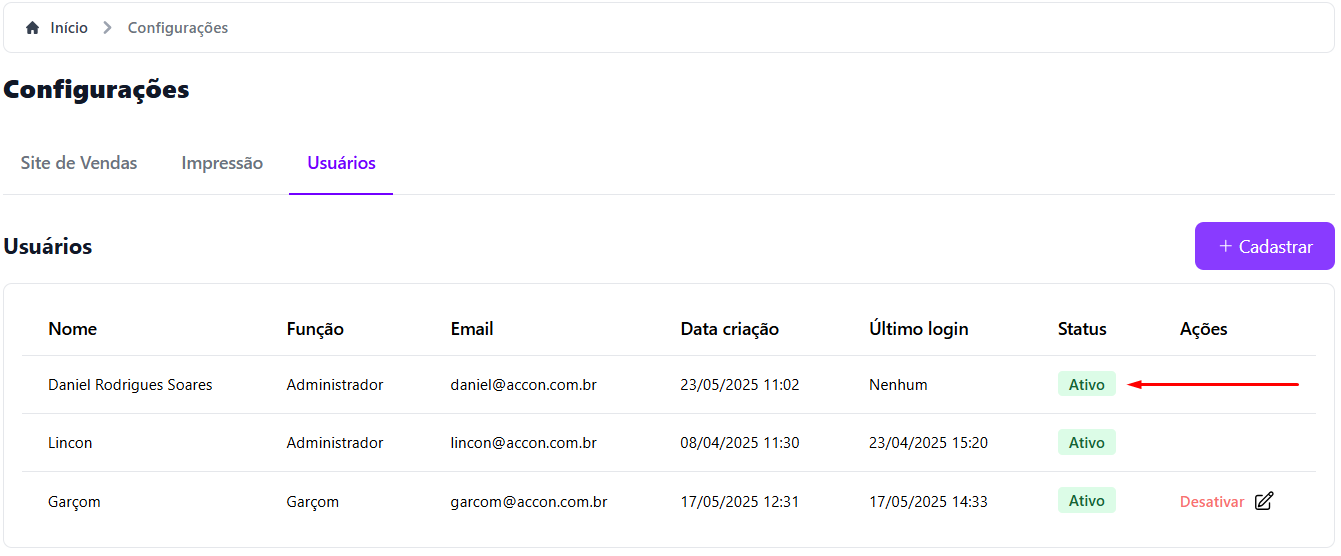
Agora, ficou mais fácil gerenciar quem pode acessar o seu estabelecimento dentro da plataforma! Com o menu <mark style="color:purple;">**Usuários**</mark>, você cadastra diferentes perfis com permissões específicas para cada função. Ideal para manter tudo organizado e sob controle! 🚀

Para cadastrar um novo usuário, siga estes passos:

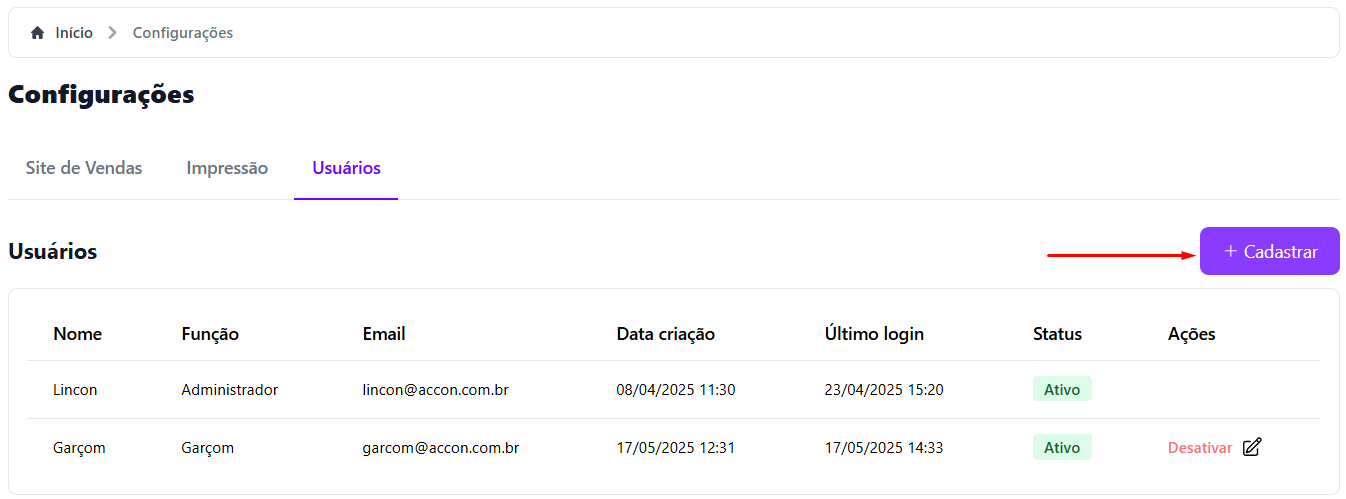
1. Acesse o menu **Usuários** e clique no botão **+ Cadastrar** no canto superior da tela.

<figure><img src="https://content.gitbook.com/content/f70xibkjOuE6vUYi8iTR/blobs/E84xB7efYWE8sjdZURXM/image.png" alt=""><figcaption></figcaption></figure>

2. Preencha as informações solicitadas:

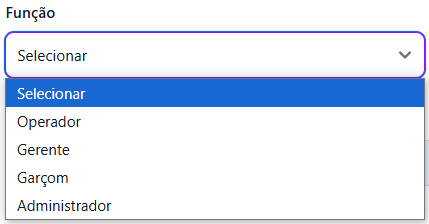
🔹 **Função**: Escolha qual será o tipo de acesso do funcionário.

<figure><img src="https://content.gitbook.com/content/f70xibkjOuE6vUYi8iTR/blobs/u9030mkRs6xJUxXrT3wL/image.png" alt=""><figcaption></figcaption></figure>

<details>

<summary>Operador</summary>

A seguir irei mostrar quais menus o usuário Operador possui:\
\
![](https://content.gitbook.com/content/f70xibkjOuE6vUYi8iTR/blobs/Jqjx8X4L9JQfI15yOGr6/image.png)

</details>

<details>

<summary>Gerente</summary>

A seguir irei mostrar quais menus o usuário Gerente possui:

<figure><img src="https://content.gitbook.com/content/f70xibkjOuE6vUYi8iTR/blobs/EaXfQmI2vwfhZp4jYQbu/image.png" alt=""><figcaption></figcaption></figure>

Ele somente não irá ter acesso ao menu Usuários e ao menu Site de vendas dentro de configurações.

</details>

<details>

<summary>Garçom</summary>

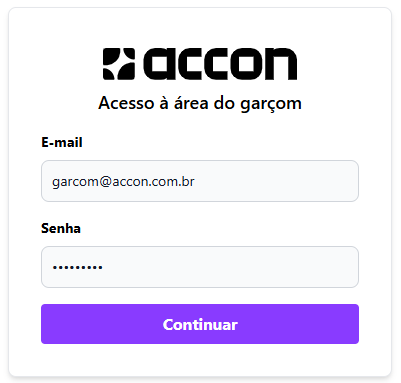
&#x20;O acesso para o garçom é feito através do link: <https://garcom.accon.ai/auth/login>

<figure><img src="https://content.gitbook.com/content/f70xibkjOuE6vUYi8iTR/blobs/wfVxdWUpqnLfPtohLoN9/image.png" alt=""><figcaption></figcaption></figure>

Depois de acessado irá mostrar as informações para o garçom referente as mesas.

<figure><img src="https://content.gitbook.com/content/f70xibkjOuE6vUYi8iTR/blobs/94K8RPFGpPZh8KCd7sc1/waiter-sbx.accon.com.br_(iPhone%2014%20Pro%20Max).png" alt="" width="375"><figcaption></figcaption></figure>

</details>

<details>

<summary>Administrador</summary>

O usuário de administrador possui todas as permissões, ou seja consegue acessar todos os menus no Portal.

</details>

Selecionado a função vamos para o próximo passo:

🔹 **Nome**: Digite o nome completo do colaborador.

<figure><img src="https://content.gitbook.com/content/f70xibkjOuE6vUYi8iTR/blobs/fI3H3o1xHDYBK2DKOgSH/image.png" alt=""><figcaption></figcaption></figure>

🔹 **E-mail**: Informe o e-mail que será usado para login.

<figure><img src="https://content.gitbook.com/content/f70xibkjOuE6vUYi8iTR/blobs/7WuXCqV3US1DvhOtxr9P/image.png" alt=""><figcaption></figcaption></figure>

🔹 **Senha**: Crie uma senha para o acesso e depois confirme no campo indicado.

<figure><img src="https://content.gitbook.com/content/f70xibkjOuE6vUYi8iTR/blobs/4rKv4wjRh0ECt8OAmPXu/image.png" alt=""><figcaption></figcaption></figure>

🛠️ Após preencher todos os dados, clique em **Salvar** para concluir o cadastro.

<figure><img src="https://content.gitbook.com/content/f70xibkjOuE6vUYi8iTR/blobs/0EmguZJMd6qMxaOAcGQ5/image.png" alt=""><figcaption></figcaption></figure>

O novo usuário aparecerá imediatamente na lista inicial do menu **Usuários**, facilitando a visualização e a gestão da equipe! 💼✨

<figure><img src="https://content.gitbook.com/content/f70xibkjOuE6vUYi8iTR/blobs/izC4irOJdAXqtSqvaM8m/image.png" alt=""><figcaption></figcaption></figure>

Mantenha o controle de quem acessa sua conta e garanta mais segurança e praticidade no seu dia a dia! 🔒📲