# Como instalar o Robô Whatsapp?

#### 🤖 Como instalar o Robô WhatsApp da Accon

Siga o passo a passo abaixo para fazer a instalação corretamente:

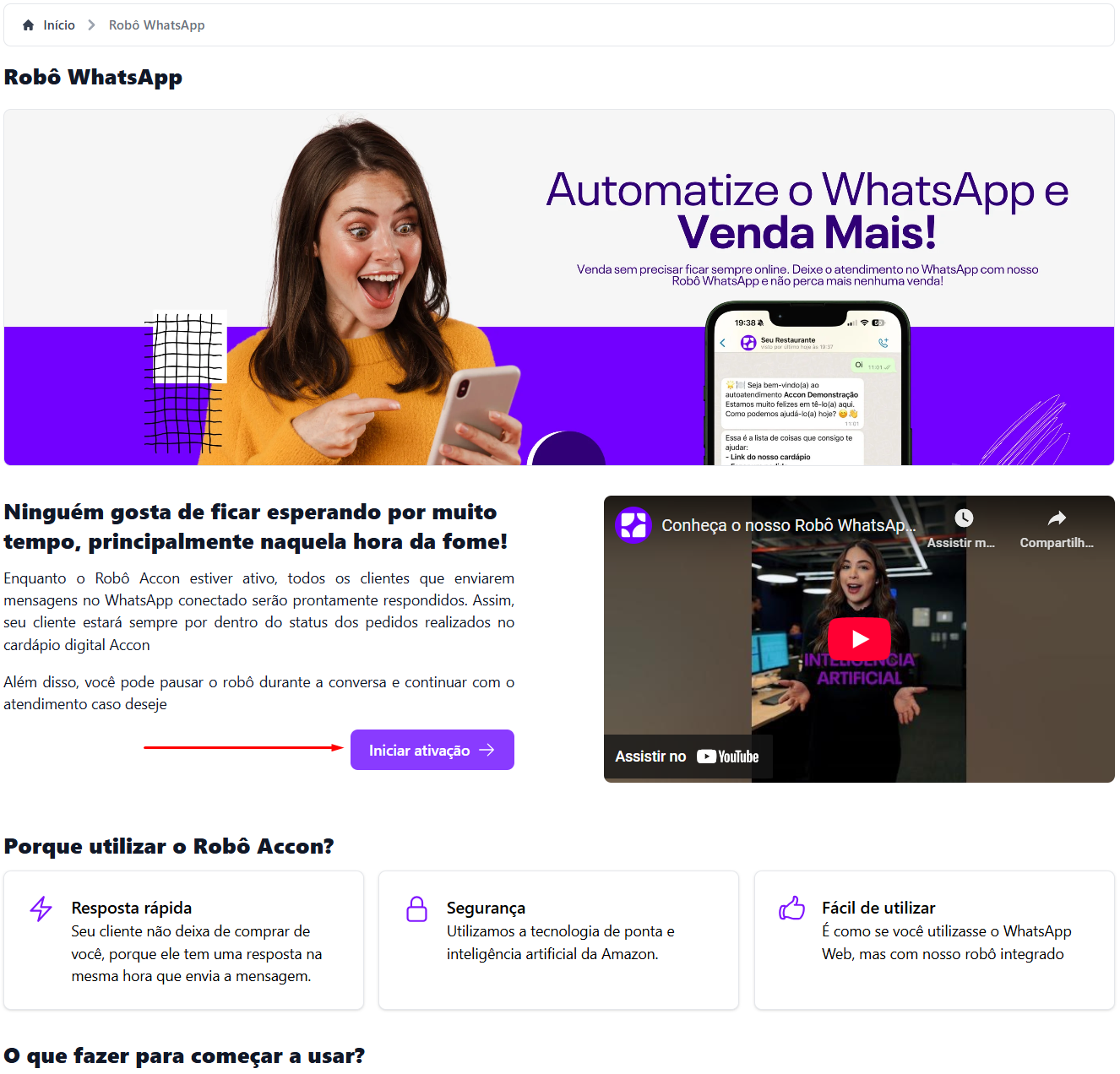
1️⃣ Acesse o <mark style="color:purple;">**Portal Accon Web**</mark>, vá até o menu <mark style="color:purple;">**Robô WhatsApp**</mark> e clique em <mark style="color:purple;">**Iniciar ativação**</mark><mark style="color:purple;">.</mark>\
📸 *(Conforme mostrado na imagem abaixo)*

<figure><img src="https://content.gitbook.com/content/f70xibkjOuE6vUYi8iTR/blobs/NxnVj3W1x94wZhymzr2P/image.png" alt=""><figcaption></figcaption></figure>

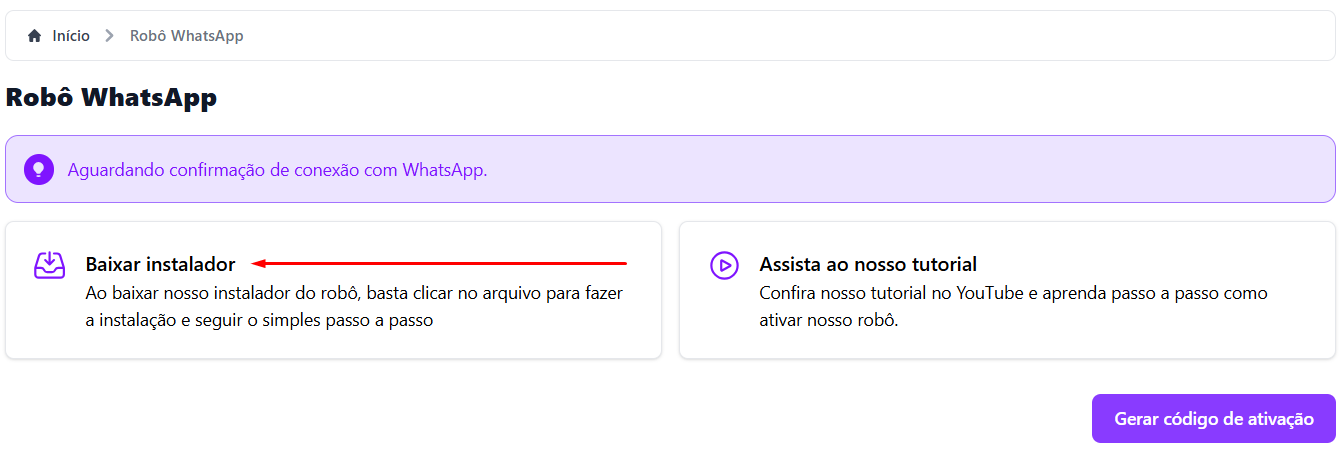
2️⃣ Clique no botão <mark style="color:purple;">**Baixar instalador**</mark><mark style="color:purple;">.</mark>\
💾 O instalador será baixado no seu computador.

<figure><img src="https://content.gitbook.com/content/f70xibkjOuE6vUYi8iTR/blobs/PIdtdkRRF0l9EkumwIKA/image.png" alt=""><figcaption></figcaption></figure>

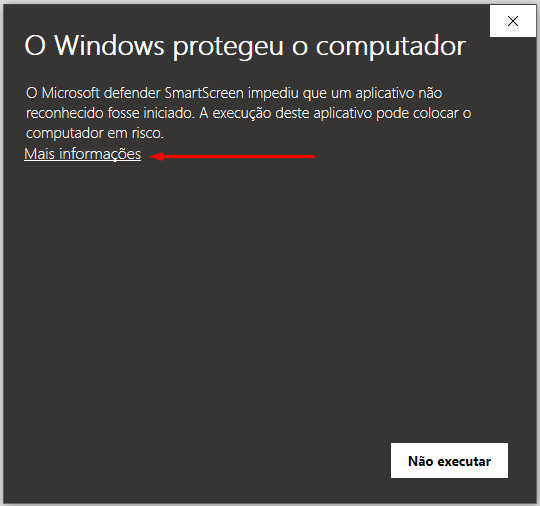
3️⃣ Após o download, <mark style="color:purple;">**dê dois cliques**</mark> no arquivo para abrir.\
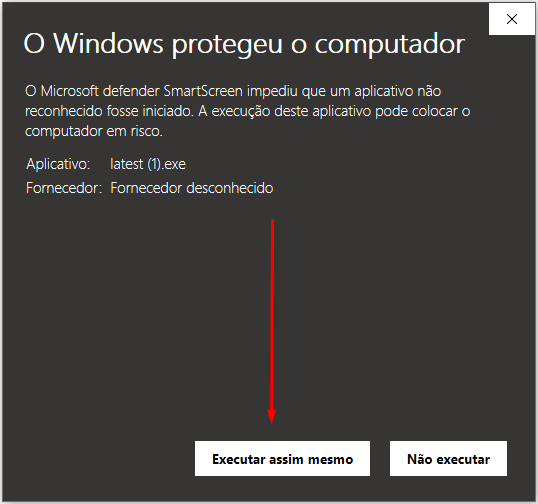
⚠️ Caso apareça o aviso “O Windows protegeu o computador”, clique em <mark style="color:purple;">**Mais informações**</mark> e depois em <mark style="color:purple;">**Executar assim mesmo**</mark><mark style="color:purple;">.</mark>

<figure><img src="https://content.gitbook.com/content/f70xibkjOuE6vUYi8iTR/blobs/ZKXaVYSC5IS6NlBEizlL/image.png" alt=""><figcaption></figcaption></figure>

<figure><img src="https://content.gitbook.com/content/f70xibkjOuE6vUYi8iTR/blobs/TkcVTfk3s4KTtQOvRRQ0/image.png" alt=""><figcaption></figcaption></figure>

4️⃣ Com o instalador aberto, siga os passos:\
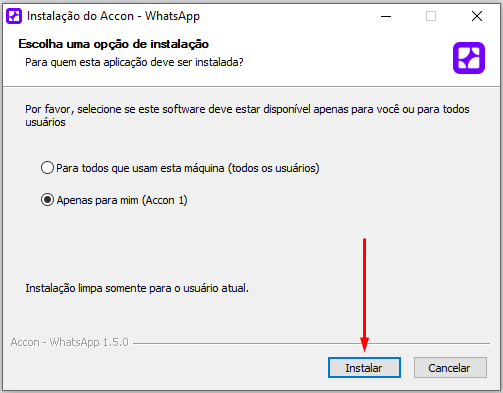
✅ Clique em <mark style="color:purple;">**Instalar**</mark>

<figure><img src="https://content.gitbook.com/content/f70xibkjOuE6vUYi8iTR/blobs/Xb4Z8tJmrnVJAu5xBKhJ/image.png" alt=""><figcaption></figcaption></figure>

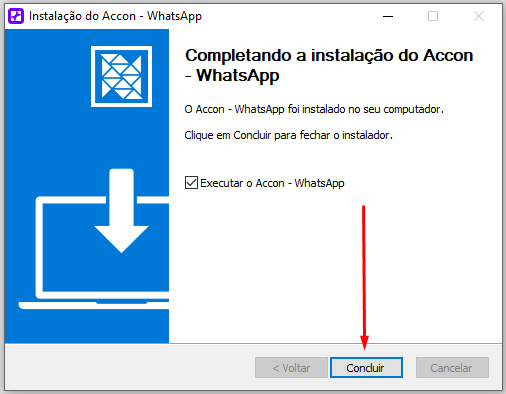
✅ Depois, clique em <mark style="color:purple;">**Concluir**</mark>

<figure><img src="https://content.gitbook.com/content/f70xibkjOuE6vUYi8iTR/blobs/4mbMonOgqUuu07EAtHKJ/image.png" alt=""><figcaption></figcaption></figure>

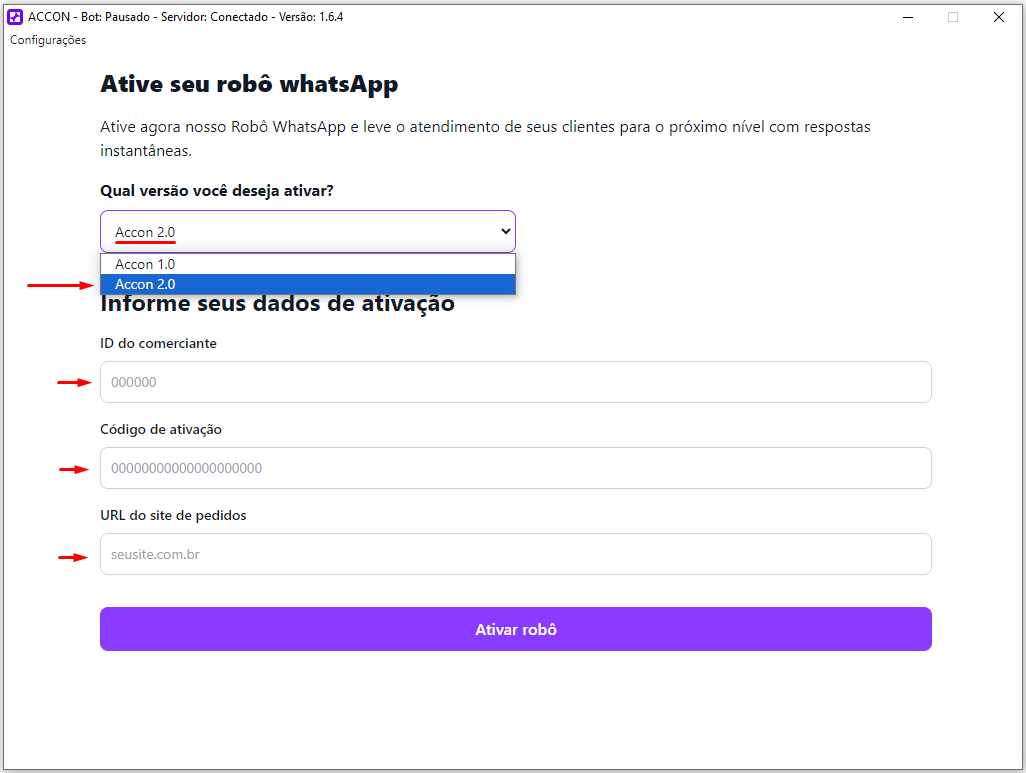
5️⃣ O aplicativo do Robô será aberto automaticamente. Você verá uma tela como a imagem abaixo.

<figure><img src="https://content.gitbook.com/content/f70xibkjOuE6vUYi8iTR/blobs/j1GXvJMHQ1cprwgjflQw/image.png" alt=""><figcaption></figcaption></figure>

6️⃣ Selecione a versão <mark style="color:purple;">**Accon 2.0**</mark><mark style="color:purple;">.</mark>

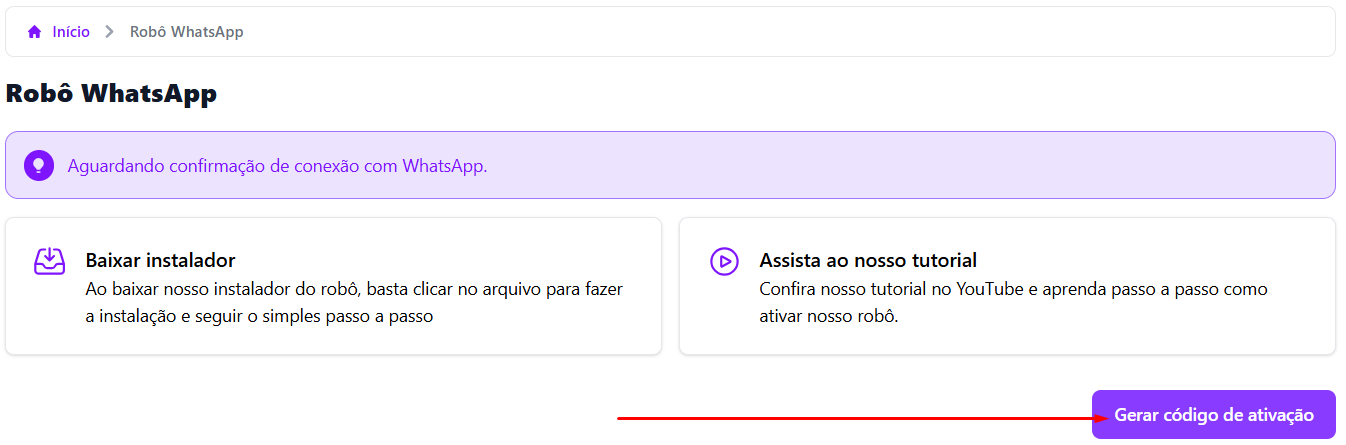
7️⃣ Acesse novamente o Portal Accon no menu <mark style="color:purple;">**Robô WhatsApp**</mark> <mark style="color:purple;"></mark><mark style="color:purple;">e</mark> <mark style="color:purple;"></mark><mark style="color:purple;">**gere os códigos de ativação**</mark>.

<figure><img src="https://content.gitbook.com/content/f70xibkjOuE6vUYi8iTR/blobs/07ALuBg0vE4JHmGnE0GN/image.png" alt=""><figcaption></figcaption></figure>

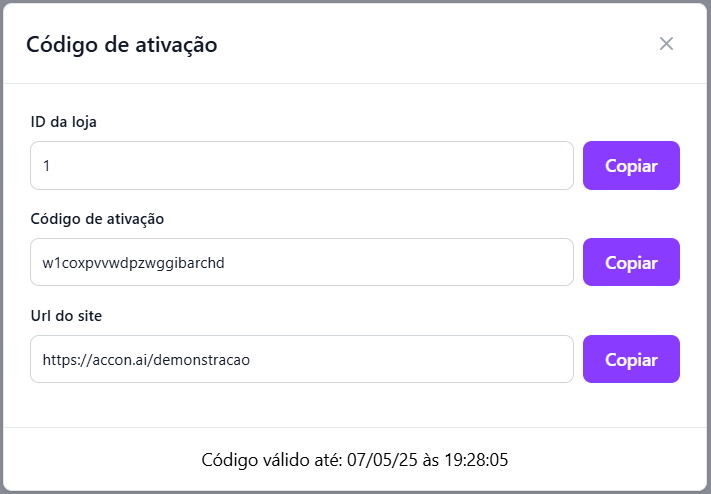
8️⃣ Copie os seguintes dados:\
🔹 **ID da loja**\
🔹 **Código de ativação**\
🔹 **URL do site**<br>

<figure><img src="https://content.gitbook.com/content/f70xibkjOuE6vUYi8iTR/blobs/eybsSASnZYa8VOa2WxnA/image.png" alt=""><figcaption><p>Imagem exemplo</p></figcaption></figure>

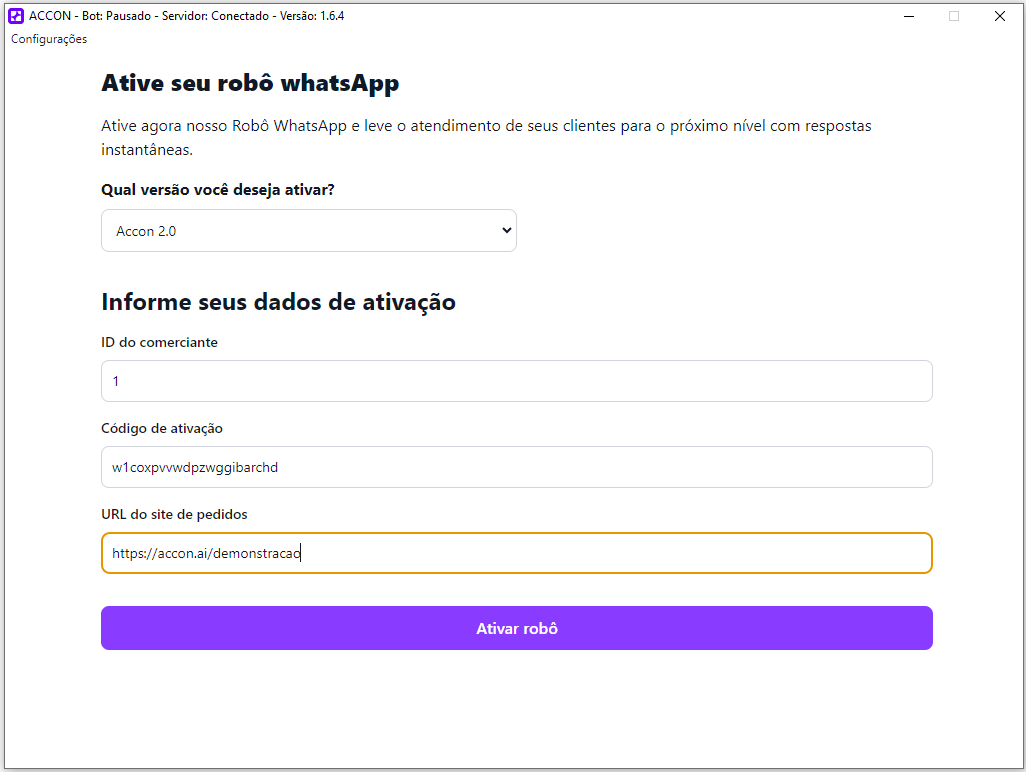
9️⃣ Volte ao aplicativo do Robô e cole esses dados nos campos em branco.

<figure><img src="https://content.gitbook.com/content/f70xibkjOuE6vUYi8iTR/blobs/q2uqiXQmEypEDk0jUtch/image.png" alt=""><figcaption></figcaption></figure>

🟢 Clique em <mark style="color:purple;">**Ativar robô**</mark>

<figure><img src="https://content.gitbook.com/content/f70xibkjOuE6vUYi8iTR/blobs/R2e9SPTWKScXno9qtxcL/image.png" alt=""><figcaption></figcaption></figure>

{% hint style="danger" %}
**Atenção!** Se demorar muito para inserir os dados, eles expirarão e será necessário gerar novos.
{% endhint %}

🔓 Após ativar, aparecerá uma tela para fazer login no whatsapp via <mark style="color:purple;">**QR Code**</mark> ou <mark style="color:purple;">**código**</mark><mark style="color:purple;">.</mark>