# Como utilizar o Robô?
🤖 **Conheça o painel do Robô WhatsApp**\
Assim que acessar a tela inicial do Robô após a instalação, você verá várias funcionalidades importantes. Vamos explicar cada uma delas para facilitar o seu uso! 👇
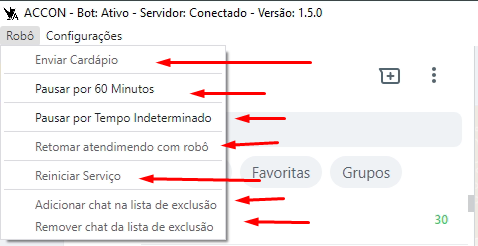
Primeiramente clique em **Robô** no canto superior esquerdo.
🔹 **Enviar Cardápio**: Envia seu cardápio Accon diretamente para o cliente. (É necessário estar com a conversa aberta para isso)
🔹 **Pausar por 60 minutos**: O robô será pausado em **todas** as conversas por 1 hora.
🔹 **Pausar por tempo indeterminado**: O robô será pausado em **todas** as conversas até que você o reative manualmente.
🔹 **Retomar atendimento com o robô**: Se o cliente solicitou falar com um atendente e o robô foi pausado automaticamente, você pode reativá-lo nesta conversa clicando aqui.
🔹 **Reiniciar serviço**: Reativa o robô que foi **Pausado por 60 minutos** ou **Pausado por tempo indeterminado**, voltando às configurações padrões.
🔹 **Adicionar chat na lista de exclusão**: Pausa o robô apenas na conversa selecionada, por tempo indeterminado.
🔹 **Remover chat da lista de exclusão**: Reativa o robô em uma conversa que estava pausada individualmente.
\
⚠️ **Importante:**
{% hint style="warning" %}
O Robô só funciona se o app do Accon - WhatsApp estiver aberto no computador!
{% endhint %}
{% hint style="warning" %}
Ele **não reconhece imagens, áudios, GIFs ou arquivos**. Ele enviará uma mensagem padrão informando que o conteúdo não é suportado.
{% endhint %}
{% hint style="warning" %}
**Não responde em grupos**, apenas em conversas individuais.
{% endhint %}
✏️ **Editando mensagens padrão**\
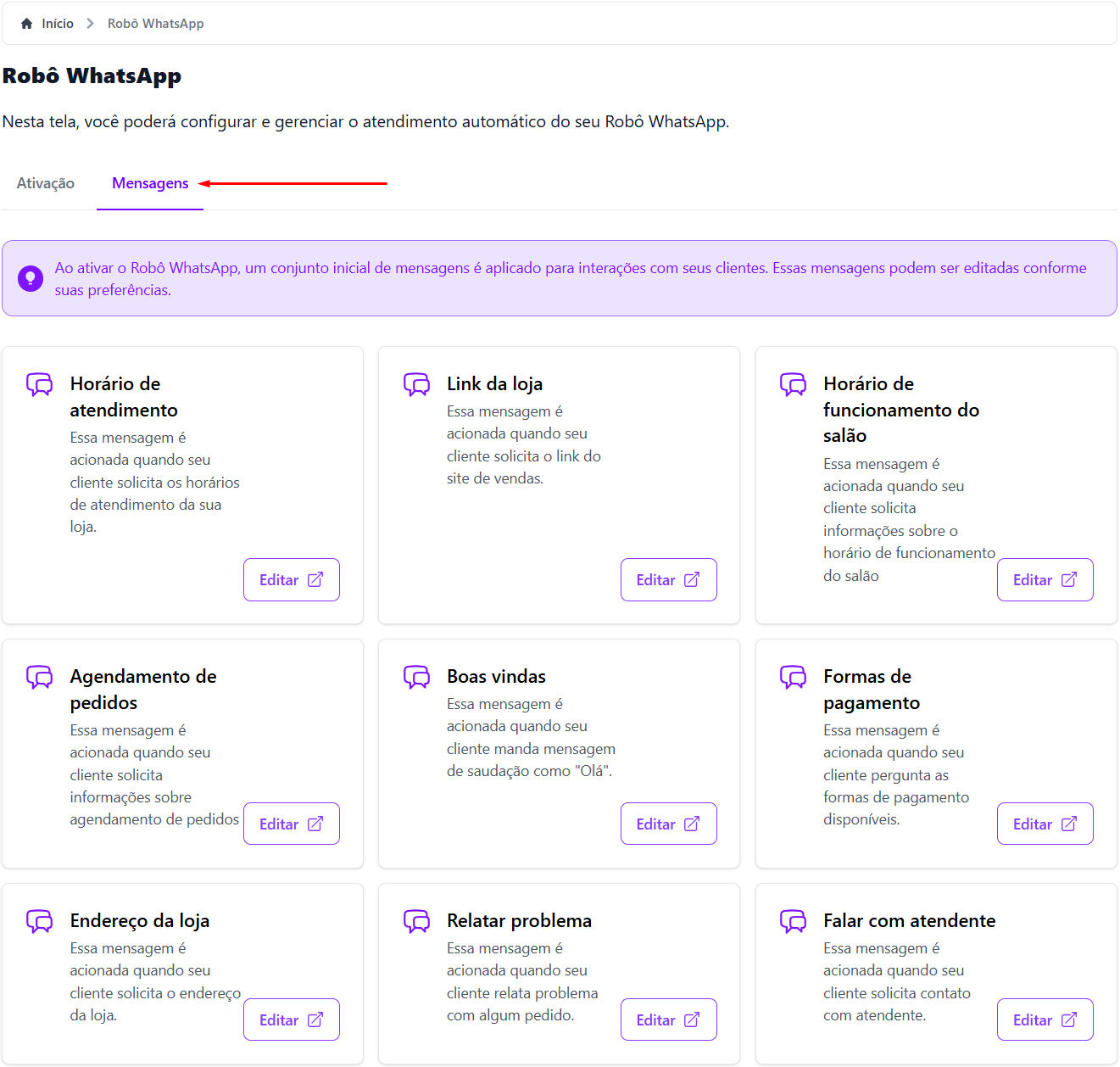
Acesse o menu **Robô WhatsApp** no **Portal Accon Web** e clique em **Mensagens**.
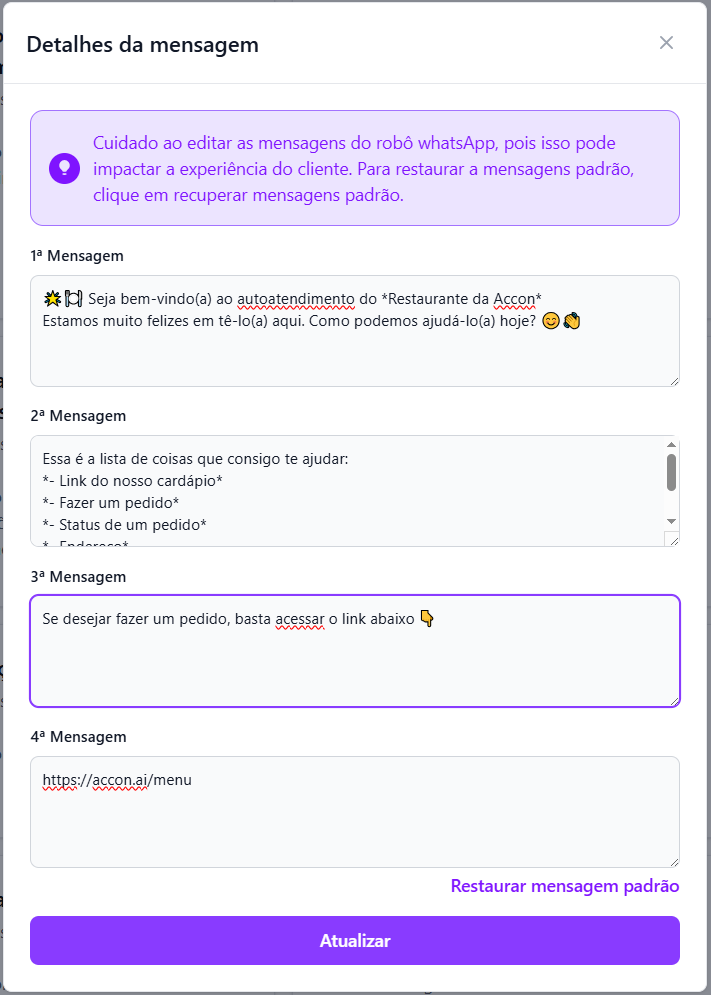
Você poderá personalizar os textos enviados aos clientes clicando em **Editar** ao lado de cada mensagem.
✅ Após editar, clique em **Atualizar** para salvar.
🔁 Caso queira reverter as alterações, clique em **Restaurar mensagem padrão** antes de atualizar.
💬 Se ainda tiver dúvidas, entre em contato com nosso time pelo WhatsApp. Estamos aqui para ajudar! 😉