# Gestão de Pedidos

### 📋 Gestão de Pedidos

A tela de <mark style="color:purple;">**Gestão de Pedidos**</mark> centraliza todas as vendas do dia em uma lista única e organizada, facilitando o acompanhamento de cada etapa do pedido.

<figure><img src="https://2273172830-files.gitbook.io/~/files/v0/b/gitbook-x-prod.appspot.com/o/spaces%2Ff70xibkjOuE6vUYi8iTR%2Fuploads%2FIiMsssJsbVqhy7V7aA88%2Fimage.png?alt=media&#x26;token=037c9292-2d31-4fbe-8bab-6d6e79b4b515" alt=""><figcaption></figcaption></figure>

No lado esquerdo, você visualiza todos os pedidos separados por status, mantendo sua operação organizada e eficiente. ✅

> Manter os status sempre atualizados é o segredo para uma operação ágil e clientes satisfeitos.

***

<details>

<summary><strong>Aceite Automático</strong></summary>

No topo da tela, tem uma chave chamada "Aceitar novos pedidos automaticamente".

<figure><img src="https://2273172830-files.gitbook.io/~/files/v0/b/gitbook-x-prod.appspot.com/o/spaces%2Ff70xibkjOuE6vUYi8iTR%2Fuploads%2FmcxZKcVoKzx4BN2lScrZ%2Fimage.png?alt=media&#x26;token=36a215b0-41af-4fce-ac00-7783383c9ef3" alt=""><figcaption></figcaption></figure>

* **Ligado (Ativado):** O pedido chega e o sistema aceita ele na hora, mandando direto para a produção.
* **Desligado (Desativado):** O pedido chega e fica parado como "Pendente". Ele espera você clicar em "Aceitar" manualmente.

</details>

<details>

<summary><strong>Cards de Pedidos</strong></summary>

Cada pedido nessa lista aparece dentro de um card. Ele traz um resumo rápido para você bater o olho e entender a situação.

Usando o exemplo do pedido #8348 do cliente Arthur na imagem:

* **Entrega ou Retirada?** A etiqueta Delivery avisa que é para entrega. Se fosse para o cliente buscar, estaria escrito "Retirada".
*

```
<figure><img src="https://2273172830-files.gitbook.io/~/files/v0/b/gitbook-x-prod.appspot.com/o/spaces%2Ff70xibkjOuE6vUYi8iTR%2Fuploads%2Fto89LgtFQZ8WWRioWqdJ%2Fimage.png?alt=media&#x26;token=a628a53e-2169-4819-ac78-17967219cde8" alt=""><figcaption></figcaption></figure>
```

* **Há quanto tempo?** Onde diz "5 minutos atrás", o sistema mostra a idade do pedido, ou seja, quanto tempo faz que ele foi criado.

<figure><img src="https://2273172830-files.gitbook.io/~/files/v0/b/gitbook-x-prod.appspot.com/o/spaces%2Ff70xibkjOuE6vUYi8iTR%2Fuploads%2FR1goJdwl4fOqJFfmE2pk%2Fimage.png?alt=media&#x26;token=3ef7f981-0324-4673-b460-e4d41631e0db" alt=""><figcaption></figcaption></figure>

* **O que fazer agora?** O botão roxo "Despachar" aparece ali para você clicar e mandar o pedido para a próxima etapa.

<figure><img src="https://2273172830-files.gitbook.io/~/files/v0/b/gitbook-x-prod.appspot.com/o/spaces%2Ff70xibkjOuE6vUYi8iTR%2Fuploads%2FcogGjg3MtNC6DrflTwse%2Fimage.png?alt=media&#x26;token=fcca44f9-7b8e-43b7-9712-dc7630894a0c" alt=""><figcaption></figcaption></figure>

</details>

<details>

<summary><strong>Como achar um pedido rápido?</strong></summary>

No topo dessa lista, tem duas ferramentas para te ajudar a encontrar informações:

* **Busca:** Sabe aquele campo de texto? É só digitar o nome do cliente (ex: "Pedro") ou o número do pedido para achar ele na hora.

<figure><img src="https://2273172830-files.gitbook.io/~/files/v0/b/gitbook-x-prod.appspot.com/o/spaces%2Ff70xibkjOuE6vUYi8iTR%2Fuploads%2FxUXSCbi1DW9FMcEMuSae%2Fimage.png?alt=media&#x26;token=8227bfed-f062-45ee-aeab-b37135d285cc" alt=""><figcaption></figcaption></figure>

* **Filtros:** O botão <mark style="color:purple;">**Filtros**</mark> serve para limpar a visão. Você pode usar isso para ver apenas um tipo de pedido específico na lista.
*

```
<figure><img src="https://2273172830-files.gitbook.io/~/files/v0/b/gitbook-x-prod.appspot.com/o/spaces%2Ff70xibkjOuE6vUYi8iTR%2Fuploads%2Frp5wdp2bkwWWSoKIdbyo%2Fimage.png?alt=media&#x26;token=6ef4d2b3-512c-4d73-a2fe-3147edf6524e" alt=""><figcaption></figcaption></figure>
```

&#x20;**Importante: O controle é seu!**

A atualização dos status na plataforma é feita de <mark style="color:purple;">**forma manual.**</mark>

{% hint style="info" %}
O sistema não muda o pedido de lugar sozinho (exceto no Aceite Automático). É você quem deve clicar para avisar que o pedido ficou pronto ou que saiu para entrega. Isso garante que a tela mostre sempre a realidade exata da sua cozinha.
{% endhint %}

</details>

<details>

<summary><strong>Status do pedido</strong></summary>

Os pedidos mudam de grupo conforme vão avançando. Veja os exemplos que aparecem na imagem:

* **Pronto para coleta:** Significa que a comida está pronta, só esperando o entregador ou o cliente pegar.
* **Concluído:** São os pedidos que já foram entregues e finalizados.
* **Cancelado:** Pedidos que não foram para frente.

Também podem aparecer aqui grupos como "Pendente" (quando o pedido acaba de chegar) e "Em preparo" (quando está sendo feito).

</details>

### ⚡ Ícones de Ação: Ferramentas Rápidas

**Esses são os ícones de ação das ferramentas rápidas:**

<figure><img src="https://2273172830-files.gitbook.io/~/files/v0/b/gitbook-x-prod.appspot.com/o/spaces%2Ff70xibkjOuE6vUYi8iTR%2Fuploads%2FkedD31xNPnb1PJsLQSKZ%2Fimage.png?alt=media&#x26;token=a82dc0b6-2e6a-415f-8c36-882c5e1e376b" alt=""><figcaption></figcaption></figure>

🖨️ **Impressora (Comum)**\
Imprime a comanda do pedido na impressora térmica.

<figure><img src="https://2273172830-files.gitbook.io/~/files/v0/b/gitbook-x-prod.appspot.com/o/spaces%2Ff70xibkjOuE6vUYi8iTR%2Fuploads%2FhlJBUGgYiNH1XtiPp3jS%2Fimage.png?alt=media&#x26;token=43153f3f-5e28-42b9-8575-dc3483fd7d0a" alt=""><figcaption></figcaption></figure>

🍳 **Impressora de Cozinha**\
Envia o pedido direto para a área de produção, agilizando o preparo.

<figure><img src="https://2273172830-files.gitbook.io/~/files/v0/b/gitbook-x-prod.appspot.com/o/spaces%2Ff70xibkjOuE6vUYi8iTR%2Fuploads%2F9wFektm96FCUq9rjio8h%2Fimage.png?alt=media&#x26;token=e2df51eb-9a5b-4178-b276-72517d86be56" alt=""><figcaption></figcaption></figure>

### 🧾 Emitir NFC-e

📄 **Emissão rápida da Nota Fiscal para seu cliente!** 🚀

<figure><img src="https://2273172830-files.gitbook.io/~/files/v0/b/gitbook-x-prod.appspot.com/o/spaces%2Ff70xibkjOuE6vUYi8iTR%2Fuploads%2FIZ6UXTpswGrMjVrEdqOu%2Fimage.png?alt=media&#x26;token=118c2688-87a8-4e2b-ba42-403039aee83d" alt=""><figcaption></figcaption></figure>

A opção **Emitir NFC-e** permite gerar a Nota Fiscal de Consumidor Eletrônica diretamente pelo sistema.

<figure><img src="https://2273172830-files.gitbook.io/~/files/v0/b/gitbook-x-prod.appspot.com/o/spaces%2Ff70xibkjOuE6vUYi8iTR%2Fuploads%2FPOAjFE1xMaCt4sFv1uOb%2Fimage.png?alt=media&#x26;token=21d60945-b9a9-403f-8721-811441b03ba5" alt=""><figcaption></figcaption></figure>

{% hint style="warning" %}
⚙️ **Importante:**\
A emissão só estará disponível caso o módulo fiscal esteja configurado corretamente.
{% endhint %}

✏️ **Editar Pedido**\
Permite ajustar pedidos em andamento.

<figure><img src="https://2273172830-files.gitbook.io/~/files/v0/b/gitbook-x-prod.appspot.com/o/spaces%2Ff70xibkjOuE6vUYi8iTR%2Fuploads%2Fj3UfCSrZIeRqGx1F3lGB%2Fimage.png?alt=media&#x26;token=fe31cb8d-8786-41dd-8334-7119da4c8c68" alt=""><figcaption></figcaption></figure>

Você pode:

* ➕ Adicionar produtos
* ➖ Remover itens
* 🔄 Fazer alterações

{% hint style="warning" %}
Pedidos <mark style="color:purple;">**Cancelados ou Concluídos**</mark> não podem ser editados.
{% endhint %}

***

### 👤 Dados do Cliente

Logo abaixo do pedido, você encontra:

📍 Endereço de entrega\
📞 Informações de contato

<figure><img src="https://2273172830-files.gitbook.io/~/files/v0/b/gitbook-x-prod.appspot.com/o/spaces%2Ff70xibkjOuE6vUYi8iTR%2Fuploads%2FhCP6d29QfnDAxkFWlQsa%2Fimage.png?alt=media&#x26;token=8337e268-e9f1-4734-8c81-9c0e9bd411ec" alt=""><figcaption></figcaption></figure>

Esses dados são essenciais para atendimento e logística.

***

### 🍱 Itens do Pedido

Aqui está o "<mark style="color:purple;">**coração**</mark>" do pedido — tudo o que precisa ser preparado.

<figure><img src="https://2273172830-files.gitbook.io/~/files/v0/b/gitbook-x-prod.appspot.com/o/spaces%2Ff70xibkjOuE6vUYi8iTR%2Fuploads%2F3hrYk9K0uUwstkV5W6WK%2Fimage.png?alt=media&#x26;token=e1d07f14-c4ad-430c-b219-1981e280bdfe" alt=""><figcaption></figcaption></figure>

📌 **Item Principal**\
Produto e quantidade (ex: Combo McMelt).

📝 **Detalhes e Observações**\
Customizações escolhidas pelo cliente.

💰 **Resumo de Valores**

<figure><img src="https://2273172830-files.gitbook.io/~/files/v0/b/gitbook-x-prod.appspot.com/o/spaces%2Ff70xibkjOuE6vUYi8iTR%2Fuploads%2FaVjJOWrhguQmbYiQI7Ud%2Fimage.png?alt=media&#x26;token=5f49bf97-a5fd-4b86-9304-4259ef74dcf1" alt=""><figcaption></figcaption></figure>

* Subtotal → Soma dos produtos

<figure><img src="https://2273172830-files.gitbook.io/~/files/v0/b/gitbook-x-prod.appspot.com/o/spaces%2Ff70xibkjOuE6vUYi8iTR%2Fuploads%2F2Qq7wHFxP0gxBUqJbR3P%2Fimage.png?alt=media&#x26;token=5a037691-66b8-40b4-9732-0a31e748c95f" alt=""><figcaption></figcaption></figure>

* 🚚 Taxa de entrega → Valor do frete

<figure><img src="https://2273172830-files.gitbook.io/~/files/v0/b/gitbook-x-prod.appspot.com/o/spaces%2Ff70xibkjOuE6vUYi8iTR%2Fuploads%2FFj930wGOthdryYYEp6Mx%2Fimage.png?alt=media&#x26;token=0fcd22c0-7ba0-4144-97e0-0130363ce166" alt=""><figcaption></figcaption></figure>

* 💵 Total → Valor final a ser pago

<figure><img src="https://2273172830-files.gitbook.io/~/files/v0/b/gitbook-x-prod.appspot.com/o/spaces%2Ff70xibkjOuE6vUYi8iTR%2Fuploads%2Fn8RCQx1UKGlPvHwp85Kx%2Fimage.png?alt=media&#x26;token=cd4120b9-6565-43cc-b3c9-c48fa3755f8a" alt=""><figcaption></figcaption></figure>

***

### 💳 Formas de Pagamento

No final do painel, você vê como o cliente vai pagar:

<figure><img src="https://2273172830-files.gitbook.io/~/files/v0/b/gitbook-x-prod.appspot.com/o/spaces%2Ff70xibkjOuE6vUYi8iTR%2Fuploads%2FgzmHoUdrtKgKd0cRIKdK%2Fimage.png?alt=media&#x26;token=528c652c-9233-4f67-885f-51716fb4feca" alt=""><figcaption></figcaption></figure>

💰 Método → Dinheiro, Pix ou Cartão\
🚪 Pagamento na entrega → Indica que ainda será pago ao receber\
💵 Troco → Mostra se o motoboy precisa levar troco

***

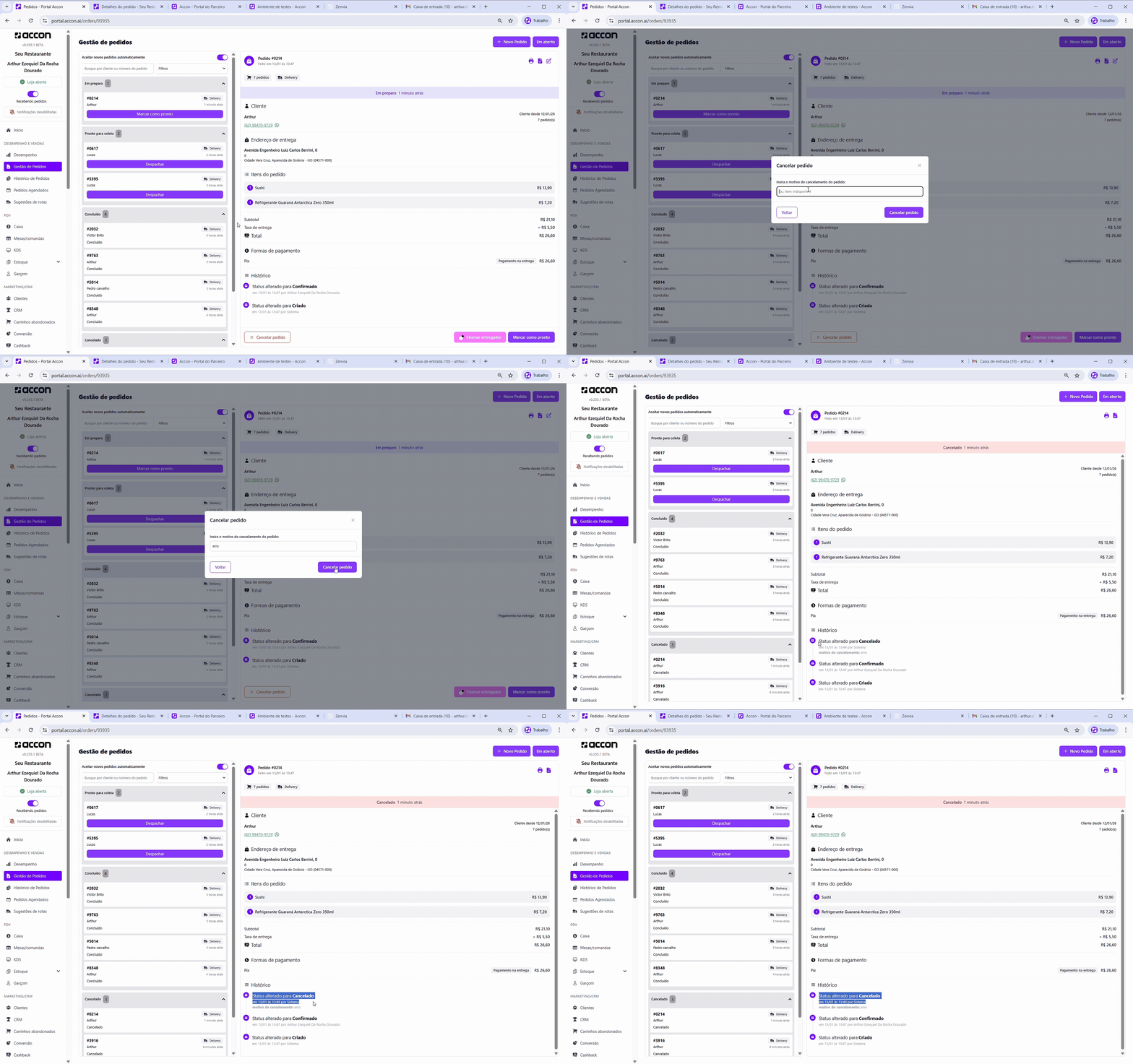
### ❌ Cancelamento de Pedido

O pedido pode ser cancelado em qualquer etapa.

<figure><img src="https://2273172830-files.gitbook.io/~/files/v0/b/gitbook-x-prod.appspot.com/o/spaces%2Ff70xibkjOuE6vUYi8iTR%2Fuploads%2FfulPfd3lGiYJ6YXjIr5x%2Fimage.png?alt=media&#x26;token=b5e27aeb-7bf7-46b0-8910-c15e66c1a51b" alt=""><figcaption></figcaption></figure>

🛑 Para cancelar:

* Clique em **Cancelar Pedido**
* Informe o **motivo obrigatório**

📌 O cancelamento fica registrado na linha do tempo do pedido.

<figure><img src="https://content.gitbook.com/content/f70xibkjOuE6vUYi8iTR/blobs/EmNuCVww11JjK4GDUG3e/Adobe%20Express%20-%20Pedidos%20cancelamento%20-%20Portal%20Accon%20-%20Google%20Chrome%202026-01-13%2013-49-00.gif" alt=""><figcaption></figcaption></figure>

{% hint style="warning" %}
Importante:

* Cancelar <mark style="color:purple;">**não realiza estorno automático**</mark>
* O cliente <mark style="color:purple;">**não cancela sozinho pelo celular**</mark>
  {% endhint %}

**Entenda aqui como realizar o estorno do pedido cancelado:**

{% content-ref url="../formas-de-pagamento/pagamento-online/como-realizar-estorno-do-pedido" %}
[como-realizar-estorno-do-pedido](https://ajuda.accon.ai/formas-de-pagamento/pagamento-online/como-realizar-estorno-do-pedido)
{% endcontent-ref %}

***

Com a Gestão de Pedidos, você acompanha cada venda do início ao fim com organização, agilidade e controle total da operação. 🚀📦