# Histórico de pedidos
A tela de **Histórico de Pedidos** funciona como um arquivo geral do seu restaurante.\
Ela mostra uma lista completa de todos os pedidos realizados no período que você selecionar.
***
### 🔎 Para que serve essa tela?
Ela organiza o seu passado para facilitar o seu dia a dia:
📌 **Consultas**\
Precisa encontrar um pedido antigo? Busque aqui rapidamente.
💰 **Conferência de Caixa**\
Quer conferir todas as vendas de ontem? O histórico mostra tudo consolidado.
📈 **Análise de Vendas**\
Visualize o volume de pedidos de forma clara e organizada.
***
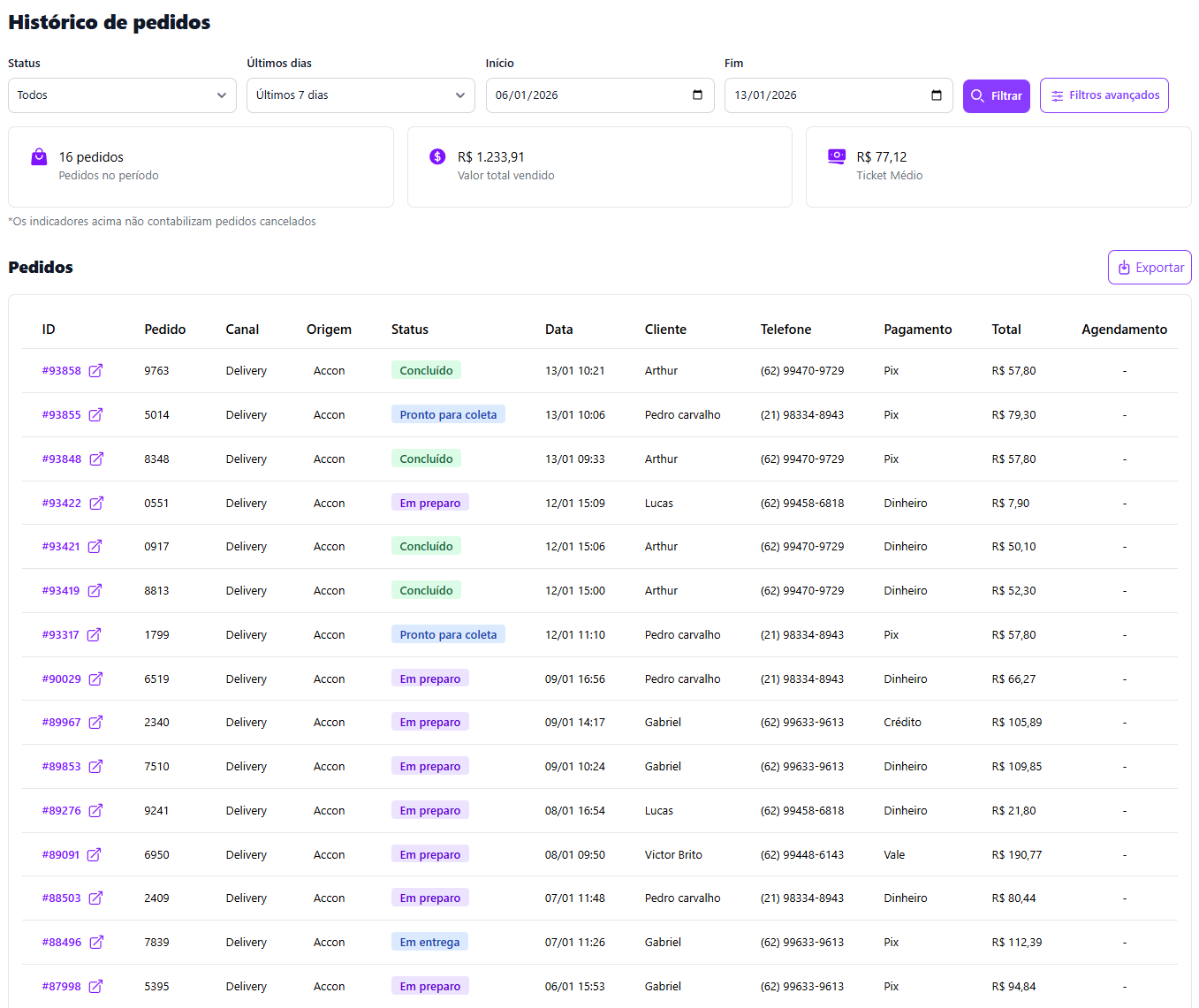
🆔 ID
Identificador do pedido com ícone de link para acessar todos os detalhes da transação.
🔢 Pedidos
Número interno da ordem (ex: 9763, 5014).
🚚 Canal
Modalidade do pedido: Delivery, Retirada ou Mesa/Balcão.
🌐 Origem
Informa a plataforma de origem do pedido, como ACCON, iFood ou outra integração disponível.
📌 Status e Data
Apresenta o status atualizado do pedido (por exemplo, Concluído, Cancelado ou Em preparo), juntamente com a data e o horário em que foi realizado.
👤 Cliente e Contato
Exibe o nome do cliente e o respectivo telefone de contato.
💳 Pagamento e Total
Mostra a forma de pagamento utilizada (exemplos: Dinheiro, Pix) e o valor total final da transação.
🗓️ Agendamento
Caso o pedido tenha sido programado para uma data futura, a data e o horário selecionados são exibidos nesta coluna (exemplo: 09/12 às 10:00).
> Essa tela possibilita o acompanhamento e a análise do histórico de vendas com base em dados operacionais e financeiros.
***
### 🎛️ Filtros Inteligentes
Você pode personalizar a visualização usando filtros práticos:
*
```
```
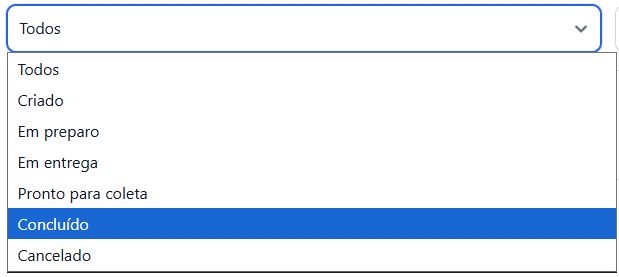
* 📌 **Status** → Separe pedidos por Concluído, Cancelado, etc.\
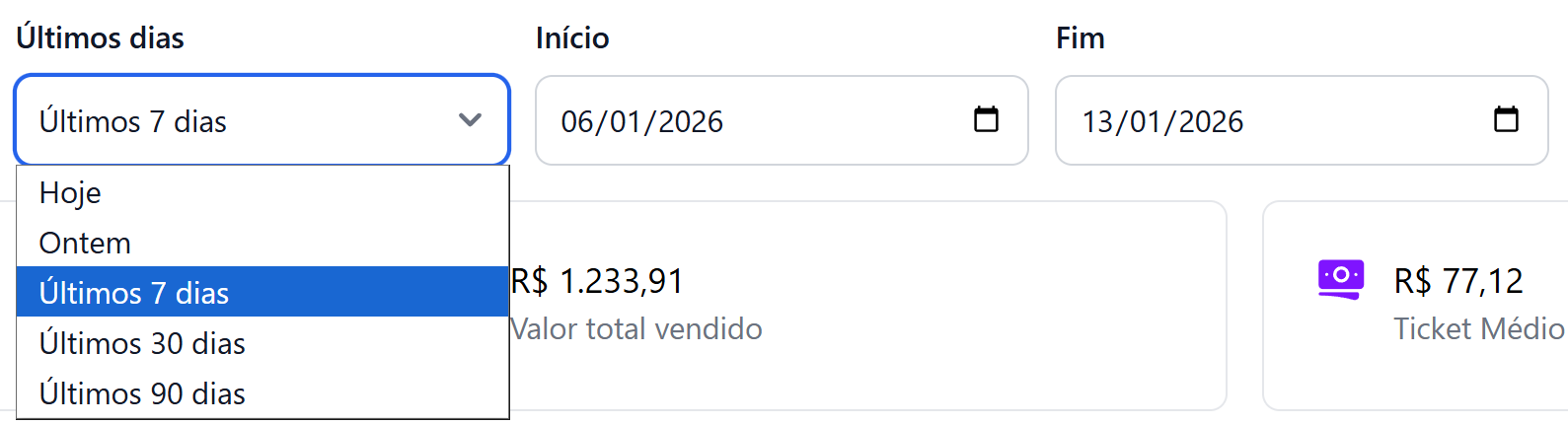
📅 **Período** → Selecione intervalos como Hoje, Ontem, 7, 30 ou 90 dias.
* 📤 **Exportar** → Gere um relatório (CSV) com os dados filtrados.\
***
### 📊 Indicadores de Desempenho (KPIs)
No topo da tela, você encontra um resumo financeiro do período selecionado:
📦 **Total de pedidos** → Quantidade de vendas realizadas\
💵 **Valor total vendido** → Faturamento bruto do período\
🧾 **Ticket Médio** → Valor médio gasto por cliente
{% hint style="info" %}
💡 Pedidos cancelados **não entram no cálculo**, garantindo que os números mostrem apenas vendas válidas.
{% endhint %}
## 📋 Visualização em Tabela
Após aplicar os filtros, os pedidos aparecem organizados em formato de tabela.
Cada linha apresenta informações essenciais para consulta detalhada, permitindo:
🔎 Analisar transações individuais\
📊 Conferir dados operacionais\
💼 Avaliar desempenho financeiro
***
Com o **Histórico de Pedidos**, você tem controle total do seu passado para tomar decisões mais inteligentes no presente. 🚀📈