# Como imprimir a nota fiscal de um pedido
#### Passo a passo
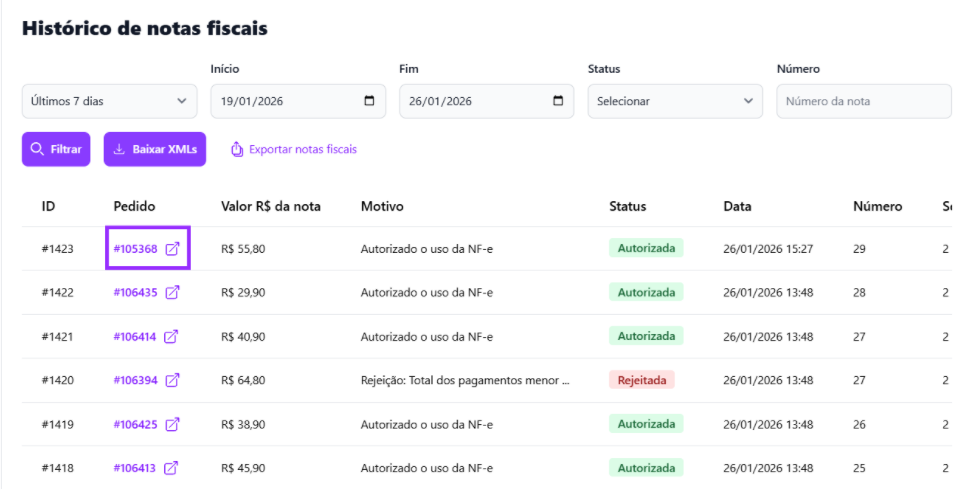
1\. Acesse o Histórico Vá até a tela Histórico de notas fiscais. Localize na lista o pedido correspondente à nota que você deseja imprimir.
2\. Abra os detalhes do pedido Na coluna Pedido, clique sobre o número do pedido (o texto em roxo com o ícone de link externo), conforme destacado na imagem abaixo:
> *Ação:* Clique no número, exemplo: #105368.
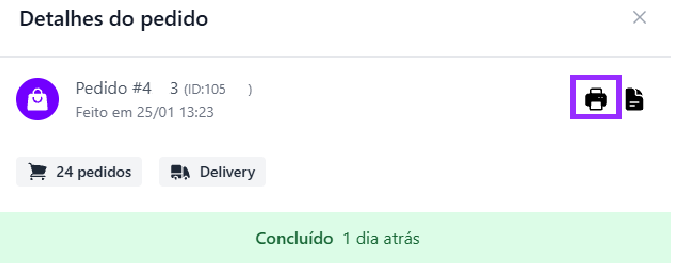
3\. Selecione a opção de impressão Uma janela chamada "Detalhes do pedido" se abrirá. No canto superior direito desta janela, clique no ícone de impressora.
4\. Finalize a impressão O documento será aberto. A partir daí, você pode selecionar a sua impressora para imprimir em papel ou escolher a opção "Salvar como PDF" no seu navegador.\
\
**OBS:** O botão de imprimir não aparece ou a nota não abre. O que fazer? Verifique a coluna Status no histórico. Se a nota estiver como *"Rejeitada"* ou *"Em processamento"*, a impressão não estará disponível até que o problema fiscal seja resolvido.