# Google Tag Manager

Siga este guia simples para configurar as tags de acompanhamento (Meta, Google Ads, TikTok) no seu sistema de delivery Accon.

🥇 **1. Crie sua conta no Google Tag Manager**\
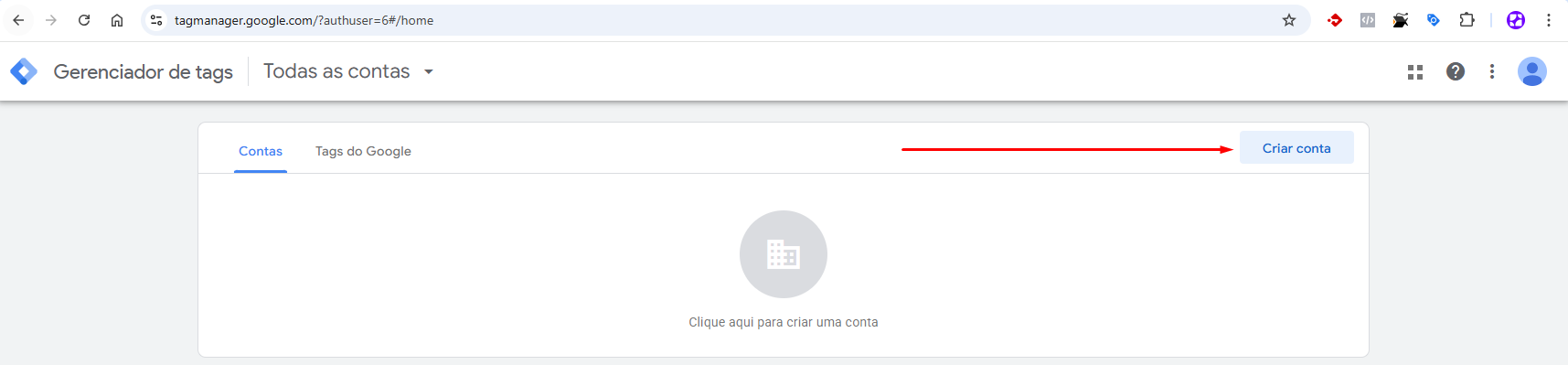
Acesse:[ tagmanager.google.com ](https://tagmanager.google.com/)\
→ Clique em <mark style="color:purple;">**Criar Conta.**</mark>

<figure><img src="https://content.gitbook.com/content/f70xibkjOuE6vUYi8iTR/blobs/pCtOvWmUEfRrcLu9xgAB/image.png" alt=""><figcaption></figcaption></figure>

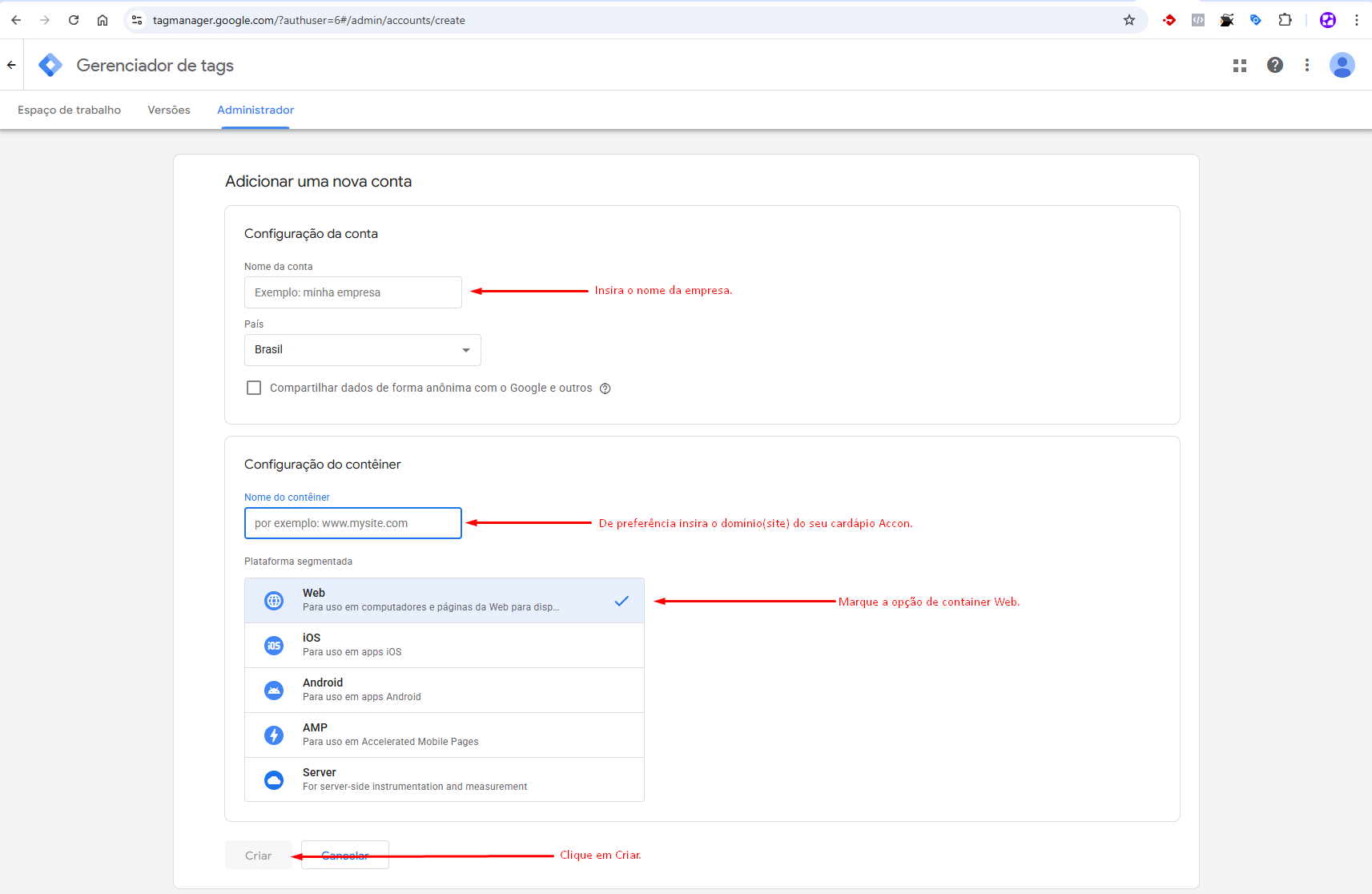
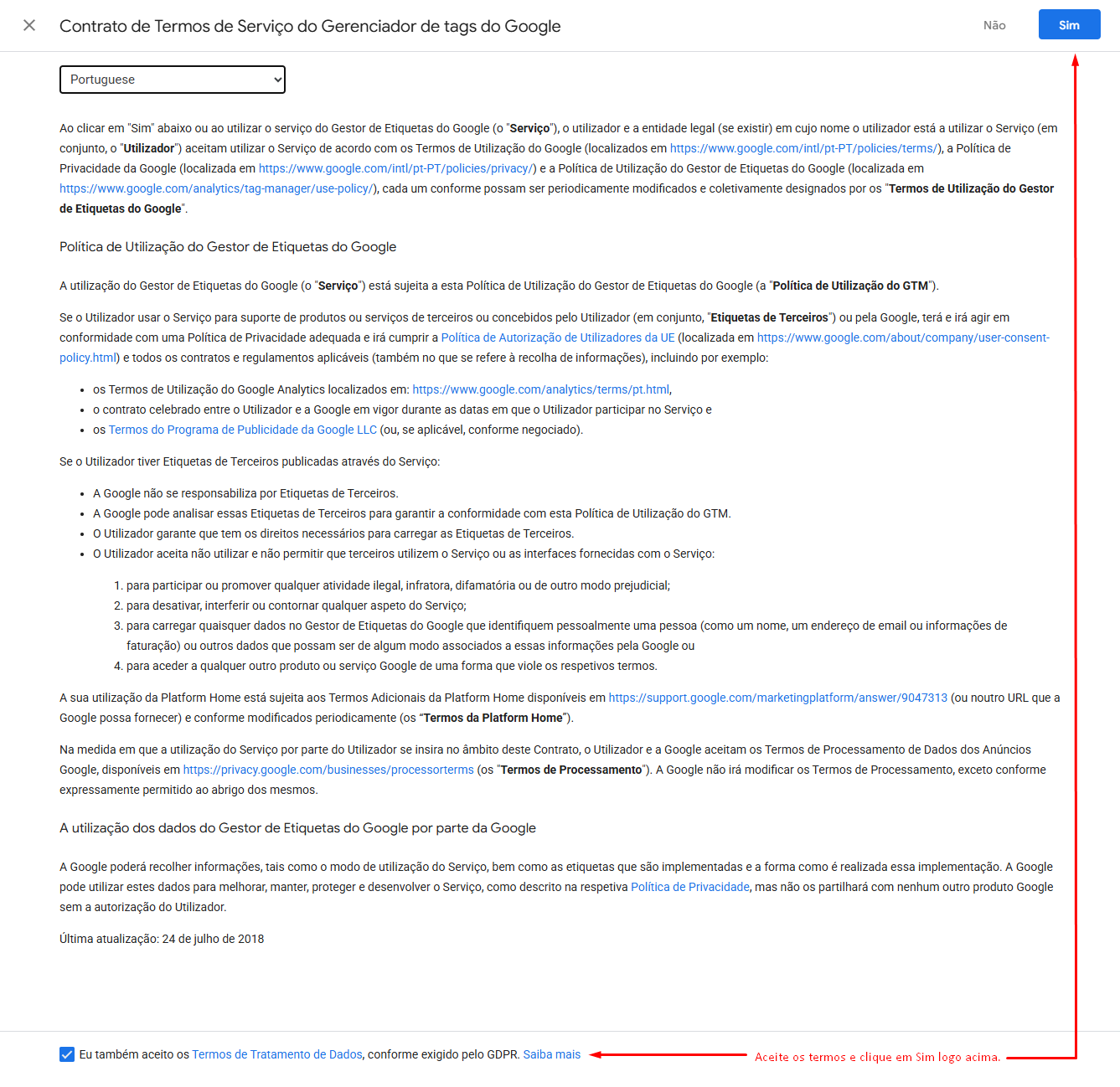
→ Siga os passos e crie um contêiner para o seu site.

<figure><img src="https://content.gitbook.com/content/f70xibkjOuE6vUYi8iTR/blobs/E0EQmhevsoJWwRi56MB1/image.png" alt=""><figcaption></figcaption></figure>

<figure><img src="https://content.gitbook.com/content/f70xibkjOuE6vUYi8iTR/blobs/XbCpaFL3OnuzstPNqZm9/image.png" alt=""><figcaption></figcaption></figure>

**🥈 2. Importe o arquivo de configuração pronto**

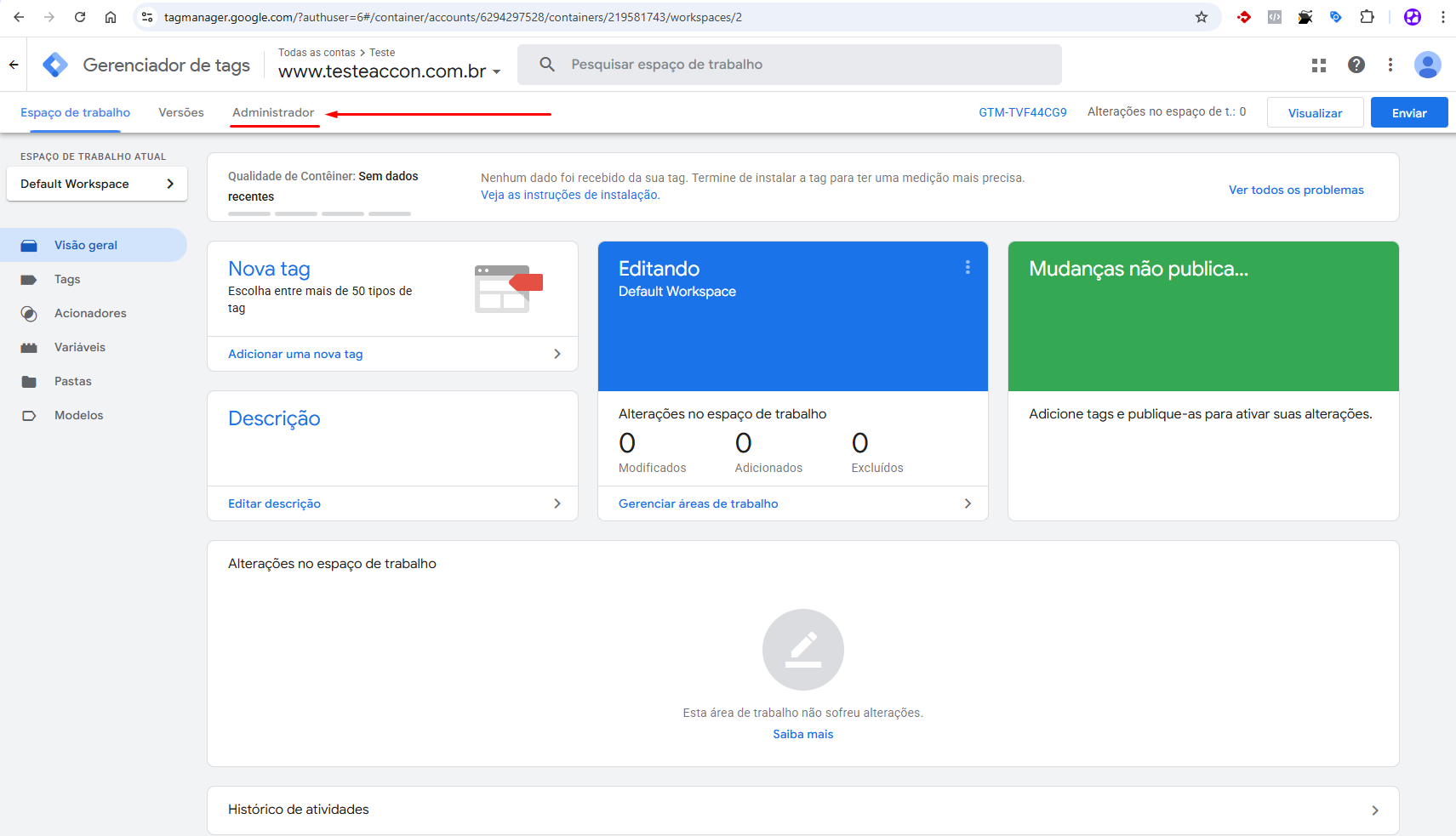
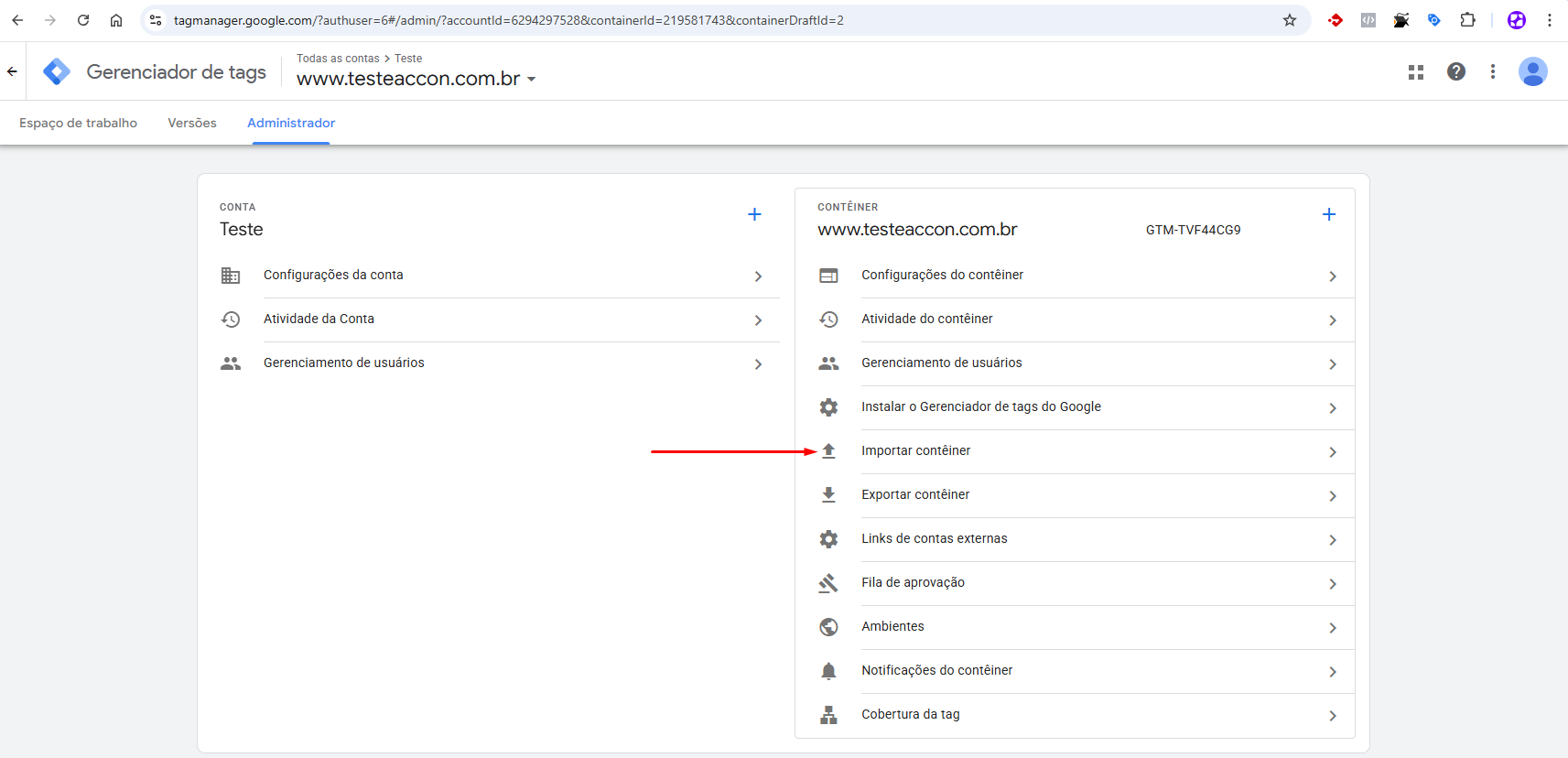
● No menu lateral, clique em <mark style="color:purple;">**Administrador.**</mark>

<figure><img src="https://content.gitbook.com/content/f70xibkjOuE6vUYi8iTR/blobs/4sPF5z3K76sLSqC3FqDO/image.png" alt=""><figcaption></figcaption></figure>

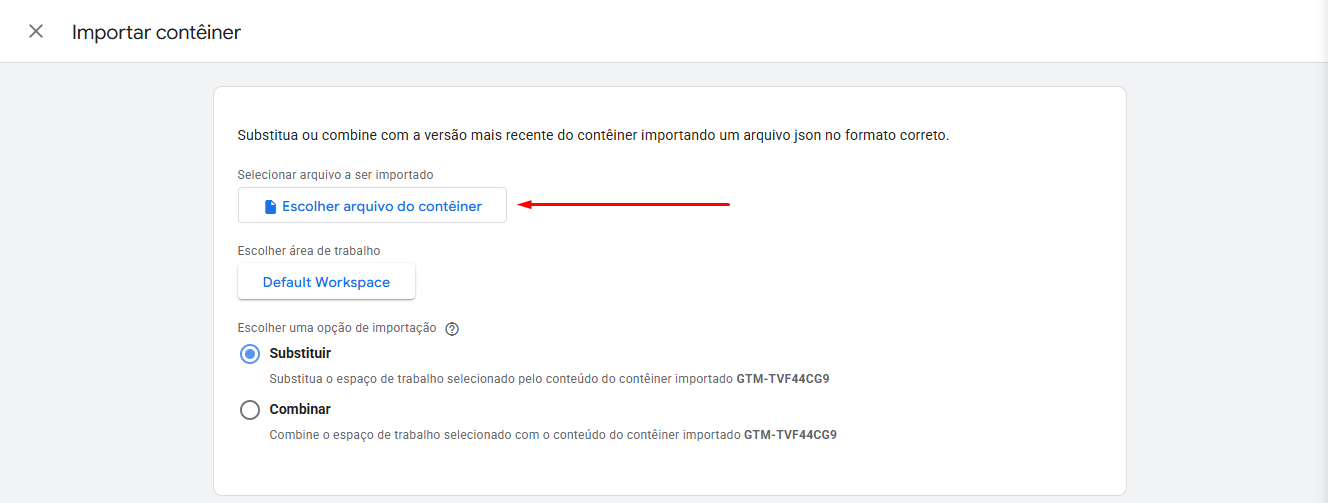
● Depois selecione <mark style="color:purple;">**Importar contêiner.**</mark>

<figure><img src="https://content.gitbook.com/content/f70xibkjOuE6vUYi8iTR/blobs/iRt5WjVmkfVxWQqaIfo5/image.png" alt=""><figcaption></figcaption></figure>

\
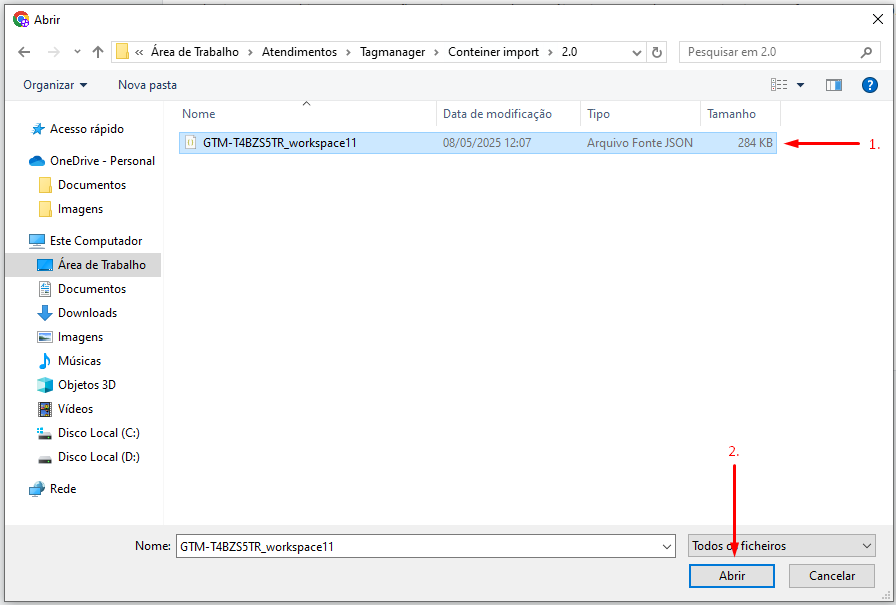
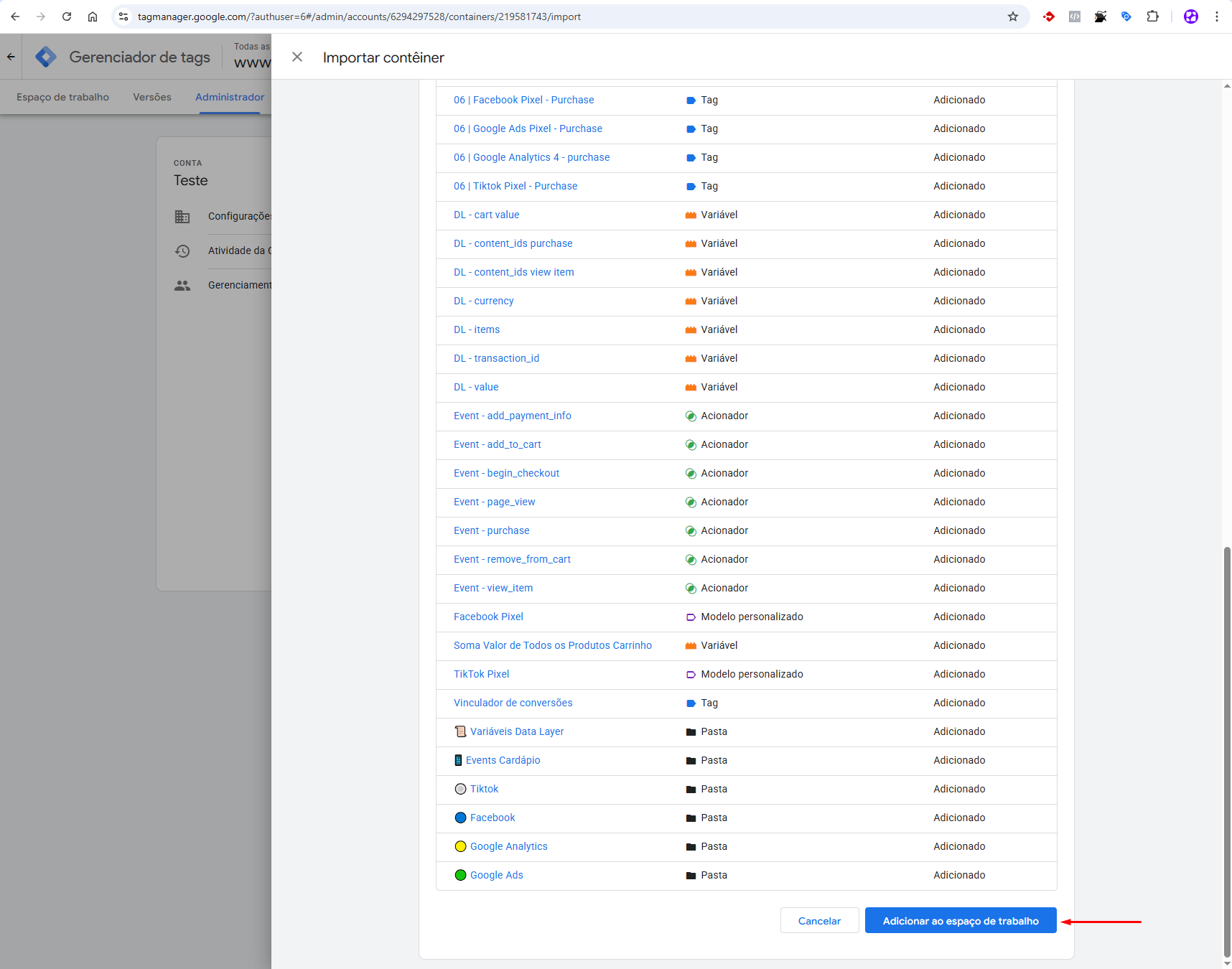
● Faça o upload do arquivo GTM-T4BZS5TR\_workspace11.json (Este arquivo já contém todas as configurações iniciais das tags)

{% file src="<https://content.gitbook.com/content/f70xibkjOuE6vUYi8iTR/blobs/y04ig74hGPKu4waF6yvc/GTM-T4BZS5TR_workspace11.json>" %}

<figure><img src="https://content.gitbook.com/content/f70xibkjOuE6vUYi8iTR/blobs/qXSMyK6ysVAfghk0PgNT/image.png" alt=""><figcaption></figcaption></figure>

<figure><img src="https://content.gitbook.com/content/f70xibkjOuE6vUYi8iTR/blobs/97xD09xzmaWYhMLMjWVz/image.png" alt=""><figcaption></figcaption></figure>

<figure><img src="https://content.gitbook.com/content/f70xibkjOuE6vUYi8iTR/blobs/hoREePkP4M2hNxxAcAW7/image.png" alt=""><figcaption></figcaption></figure>

🥉 **3. Configure os IDs e Rótulos das suas plataformas de anúncio**\
✏️Ajuste os IDs das plataformas (Meta, Google Ads, TikTok)\
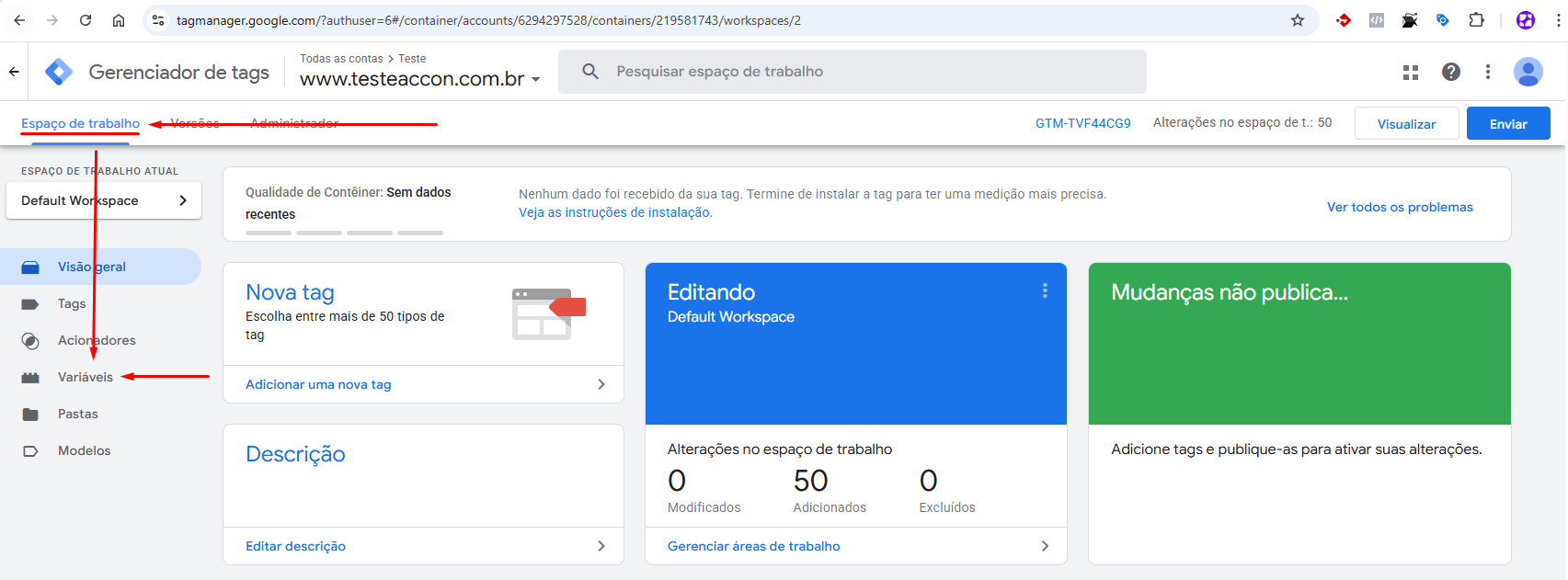
● No <mark style="color:purple;">**Espaço de Trabalho**</mark> clique em <mark style="color:purple;">**Variáveis.**</mark>

<figure><img src="https://content.gitbook.com/content/f70xibkjOuE6vUYi8iTR/blobs/axsJYofOFIaamC7nz8da/image.png" alt=""><figcaption></figcaption></figure>

\
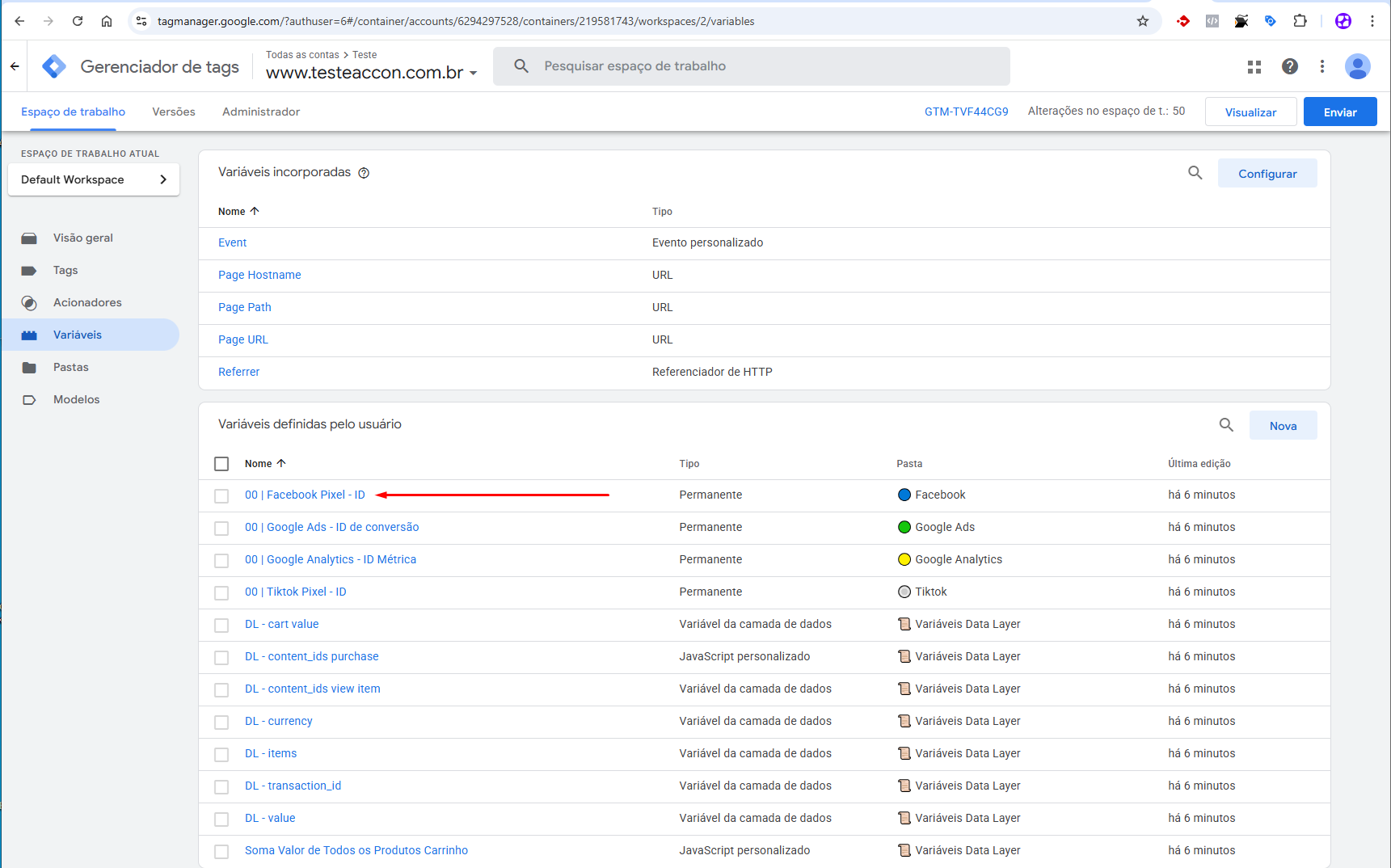
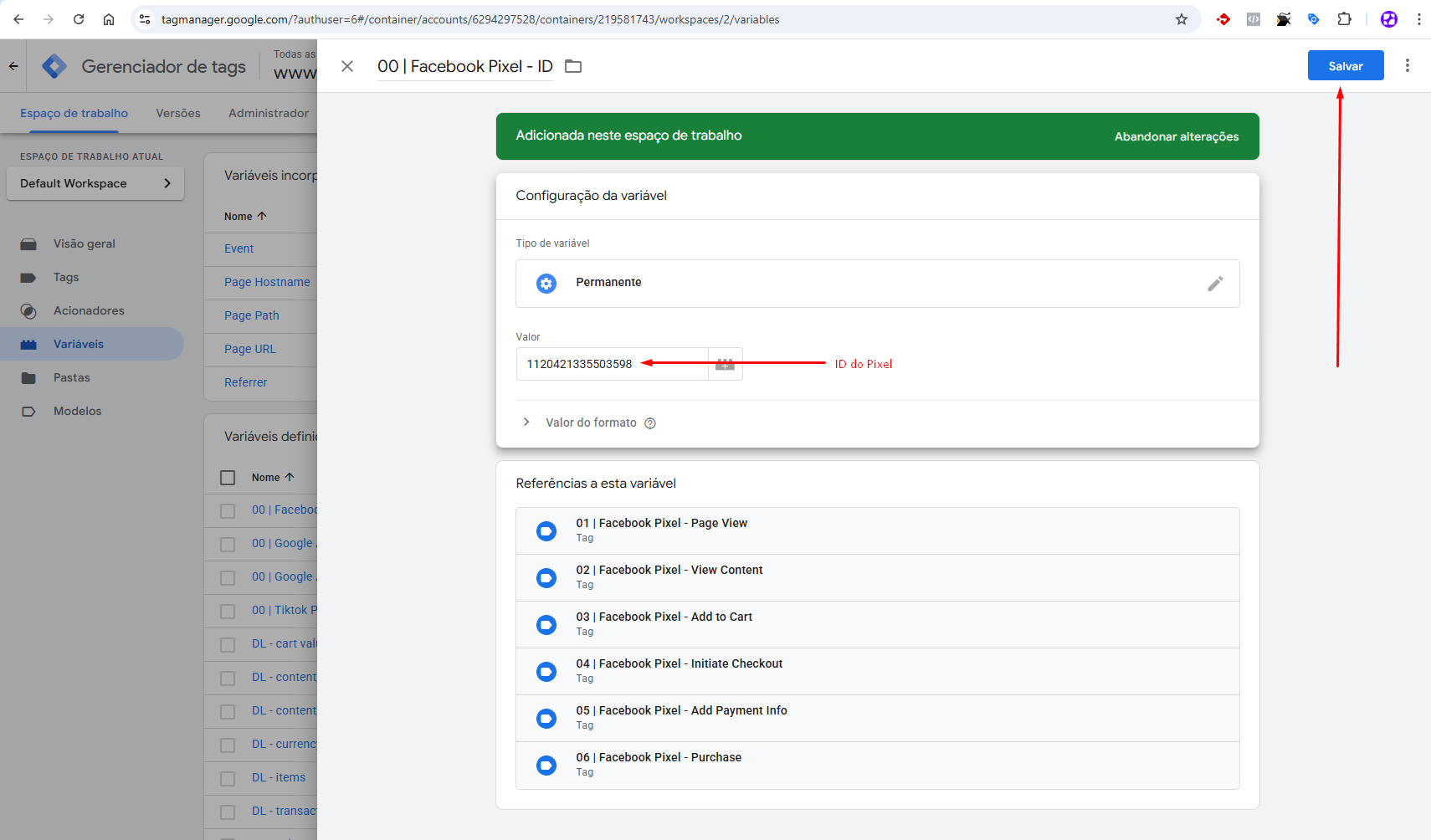
● Atualize os IDs dos pixels e contas das plataformas que você usa:&#x20;

✅ **Google Ads (ID de conversão)** \
✅ **Google Analytics** \
✅ **Meta (Facebook/Instagram)** \
✅ **TikTok Ads**\\

\
(*Basta clicar nas variáveis e substituir pelos seus IDs reais*)

<figure><img src="https://content.gitbook.com/content/f70xibkjOuE6vUYi8iTR/blobs/su7Mzga5ppL1tMNtbcrO/image.png" alt=""><figcaption></figcaption></figure>

<figure><img src="https://content.gitbook.com/content/f70xibkjOuE6vUYi8iTR/blobs/pjDbfFLmJSmD68qhwDAZ/image.png" alt=""><figcaption></figcaption></figure>

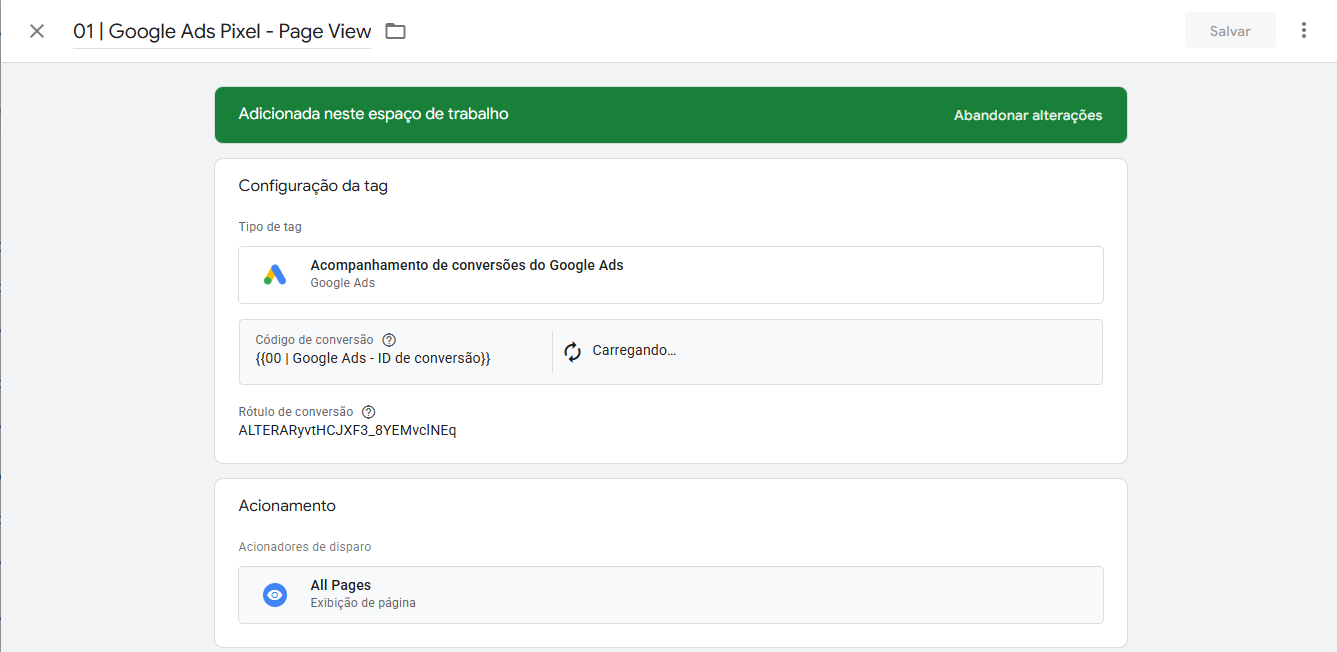
✏️**Ajuste os Rótulos de conversão do Google Ads**\
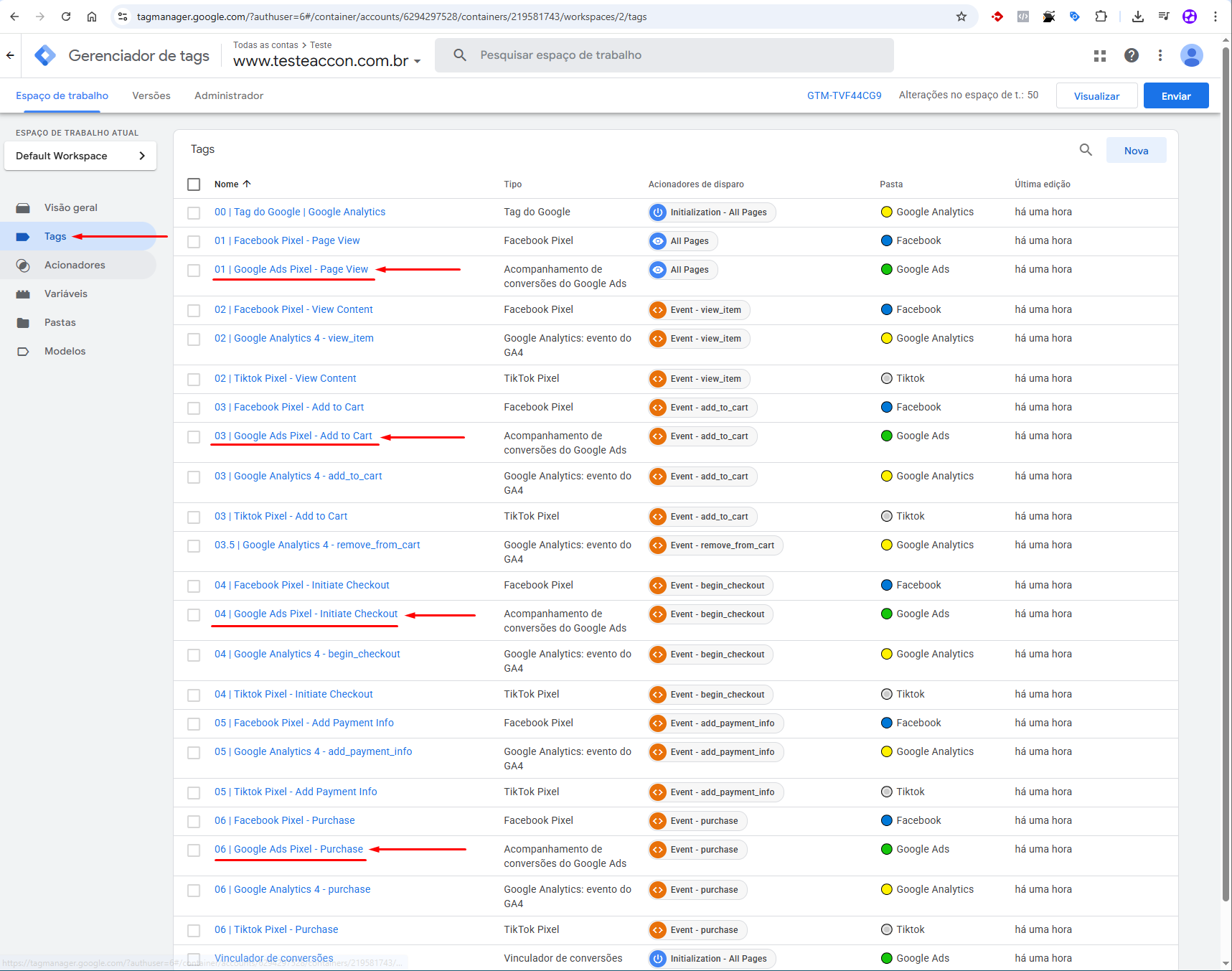
Se for utilizar o Google Ads, você também precisa configurar o Rótulo de conversão em cada evento:\
● No menu, clique em <mark style="color:purple;">**Tags.**</mark>\\

● Encontre as tags de evento do Google Ads: \
\&#xNAN;**✅ Page View** \
**✅ Add to Cart** \
**✅ Initiate Checkout** \
**✅ Purchase**

<figure><img src="https://content.gitbook.com/content/f70xibkjOuE6vUYi8iTR/blobs/Q8juT5KA1VPl1h8Z9H2b/image.png" alt=""><figcaption></figcaption></figure>

\
● Em cada uma delas: \
→ Clique na <mark style="color:purple;">**tag.**</mark>

<figure><img src="https://content.gitbook.com/content/f70xibkjOuE6vUYi8iTR/blobs/uk8vWrzZSqwo0RUwcgHS/image.png" alt=""><figcaption></figcaption></figure>

\
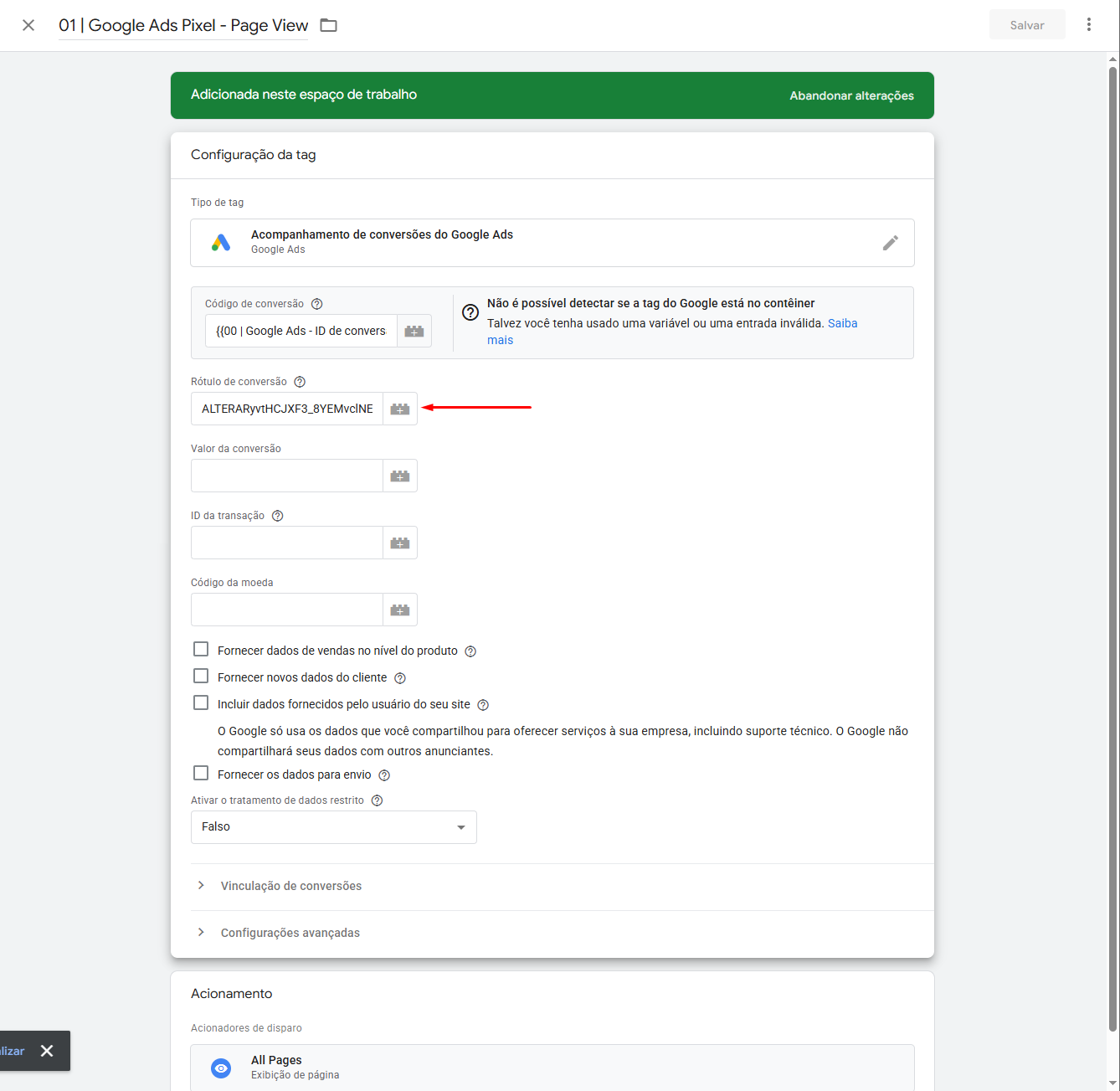
→ Localize o campo <mark style="color:purple;">**Rótulo de Conversão.**</mark>

<figure><img src="https://content.gitbook.com/content/f70xibkjOuE6vUYi8iTR/blobs/Zsm5GdkaWSod2nuy6wIb/image.png" alt=""><figcaption></figcaption></figure>

\
→ Substitua pelo <mark style="color:purple;">**Rótulo de Conversão**</mark> correspondente da sua conta Google Ads.

\
🟢 Resumo: No Google Ads, você precisa alterar 2 coisas → O <mark style="color:purple;">**ID de conversão**</mark> (nas variáveis) → O <mark style="color:purple;">**Rótulo de conversão**</mark> (em cada tag)\
\
🏁 **4. Publique as configurações**

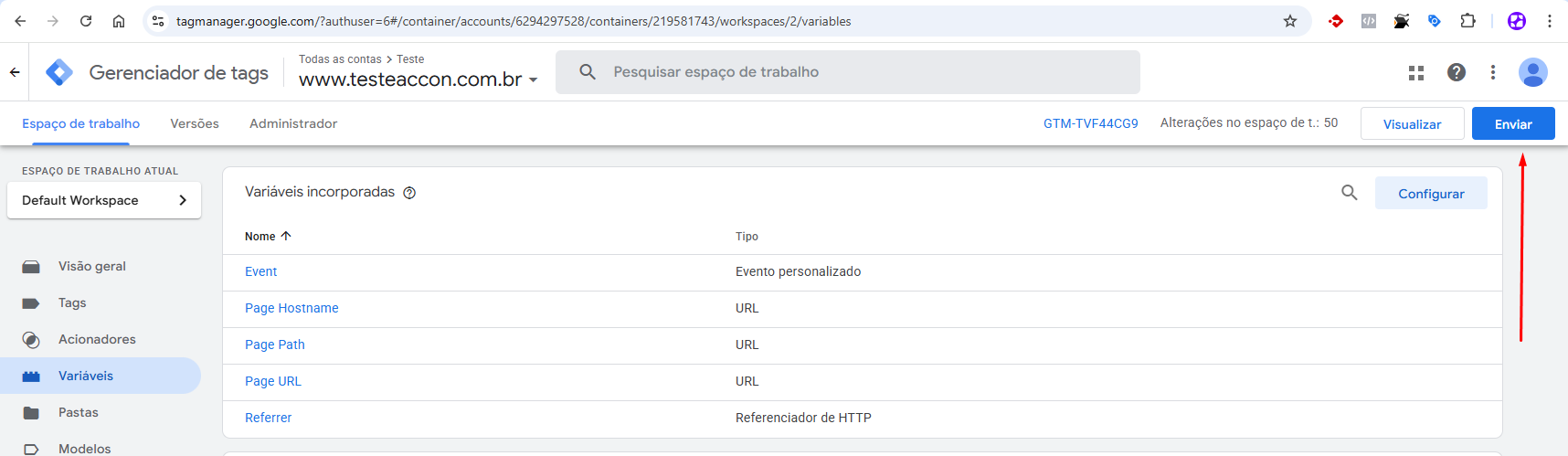
● Clique no botão azul <mark style="color:purple;">**Enviar**</mark> no topo da página.

<figure><img src="https://content.gitbook.com/content/f70xibkjOuE6vUYi8iTR/blobs/st79IS22tZJQtZgI2ga6/image.png" alt=""><figcaption></figcaption></figure>

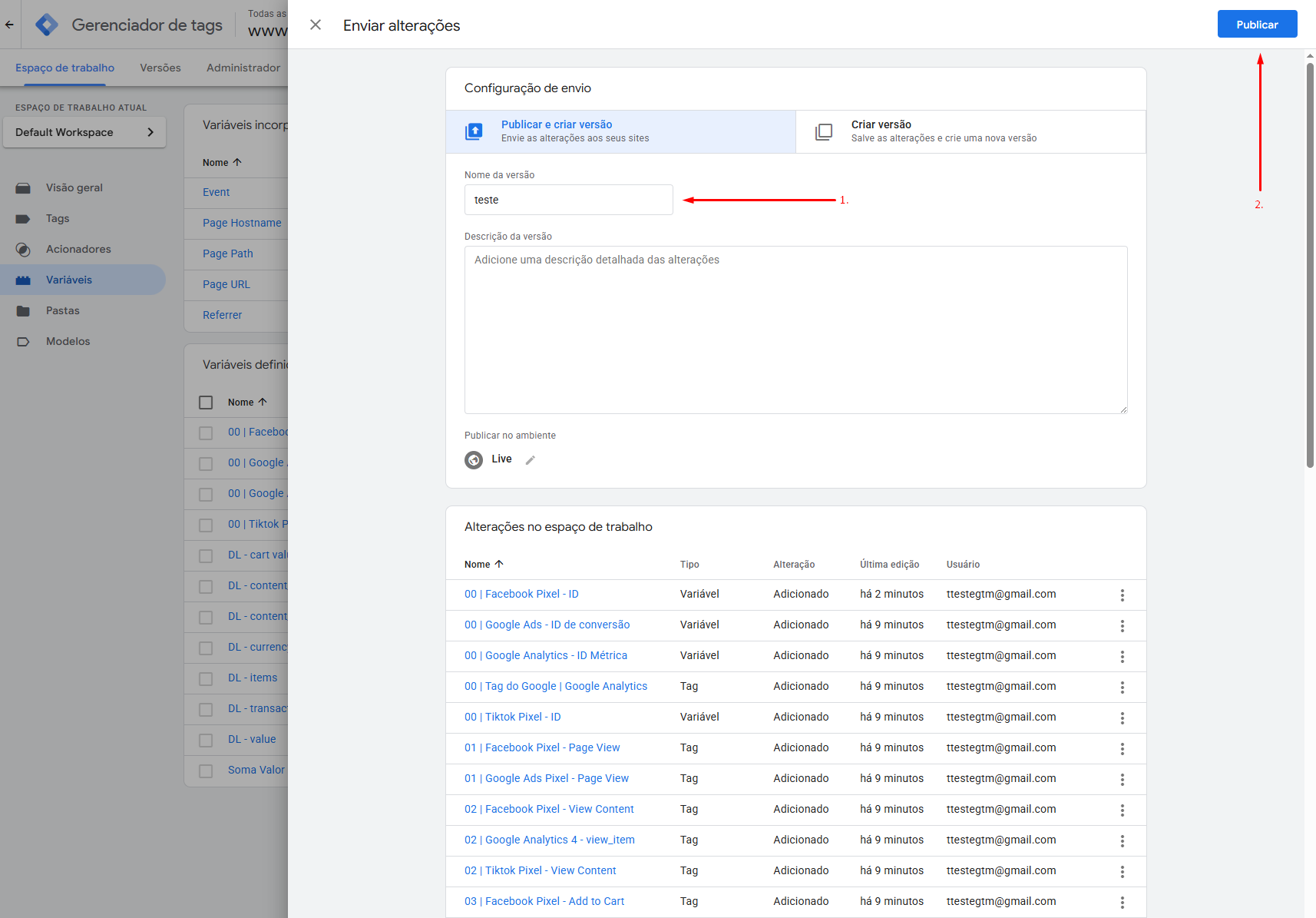
● Insira o nome da versão e depois clique em <mark style="color:purple;">**Publicar.**</mark>

<figure><img src="https://content.gitbook.com/content/f70xibkjOuE6vUYi8iTR/blobs/0gQhZQVTsr5IWQr6QbjB/image.png" alt=""><figcaption></figcaption></figure>

🏆 **5. Conecte o Google Tag Manager ao sistema Accon**

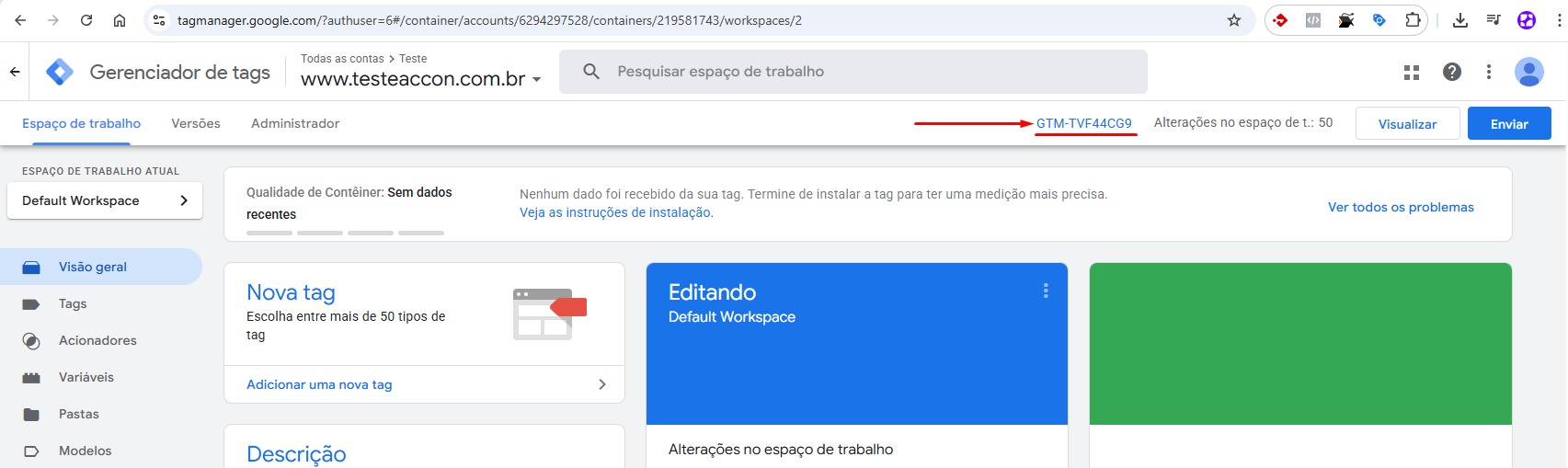
● Copie o ID do Contêiner (exemplo: GTM-XXXXXXX)

<figure><img src="https://content.gitbook.com/content/f70xibkjOuE6vUYi8iTR/blobs/0mqYOR5bI7QxJgYJ5ZCD/image.png" alt=""><figcaption></figcaption></figure>

\
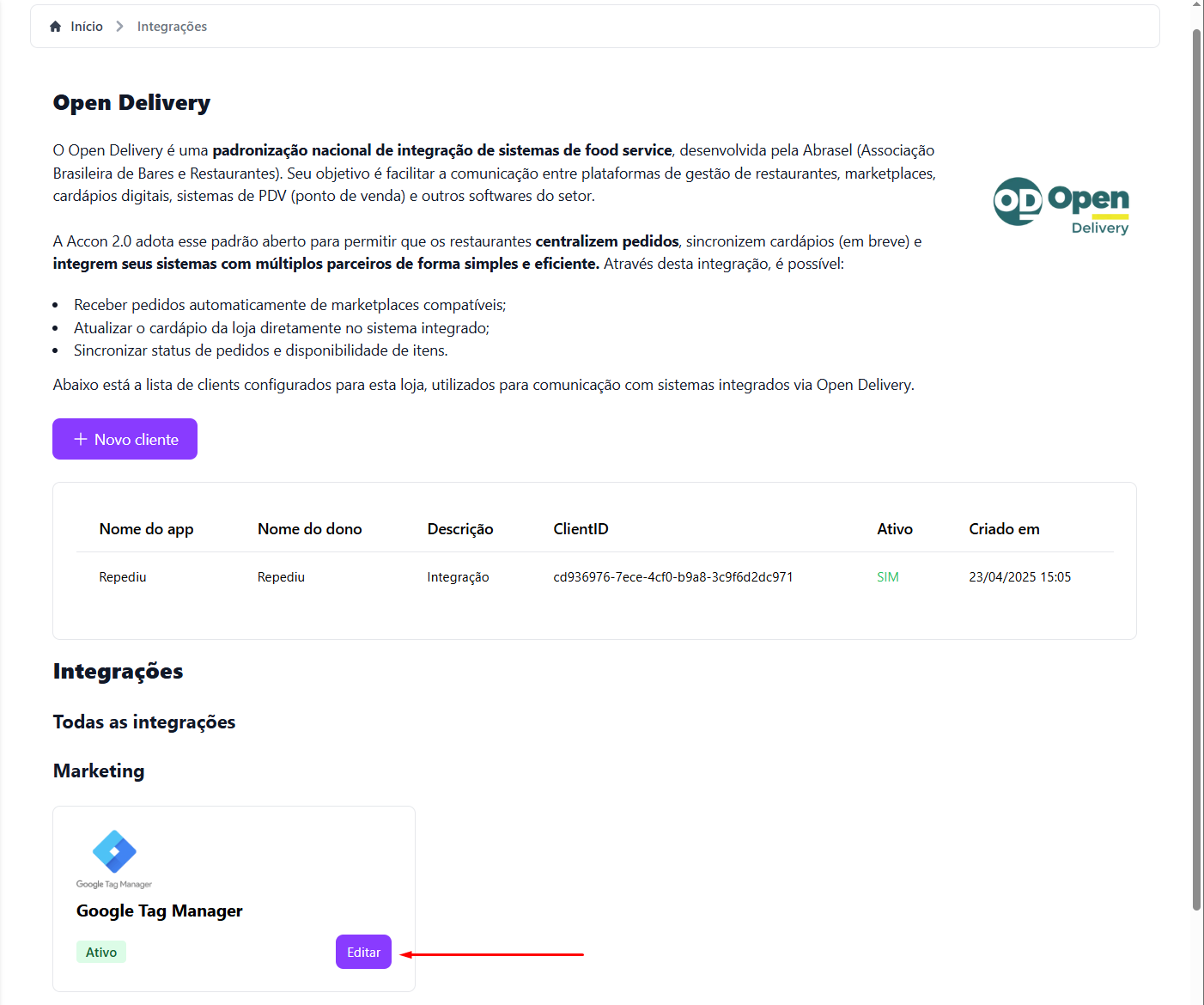
● Acesse o Portal da Accon dentro do menu <mark style="color:purple;">**Integrações**</mark> e clique em <mark style="color:purple;">**Editar**</mark> ao lado de Google Tag Manager<mark style="color:purple;">**.**</mark>

<figure><img src="https://content.gitbook.com/content/f70xibkjOuE6vUYi8iTR/blobs/LJQNLvfCsDGWYw6K5wm9/image.png" alt=""><figcaption></figcaption></figure>

\
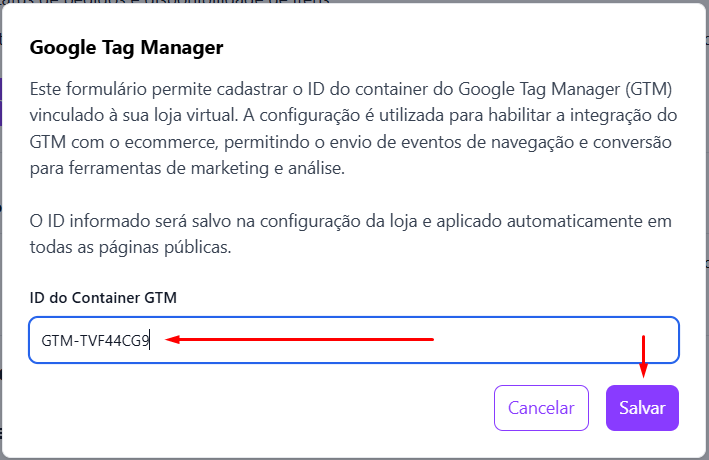
● Cole o ID no campo indicado para integrar o GTM com sua loja e clique em <mark style="color:purple;">**Salvar**</mark>.

<figure><img src="https://content.gitbook.com/content/f70xibkjOuE6vUYi8iTR/blobs/zbsTdhigPeWaeRZoF1bc/image.png" alt=""><figcaption></figcaption></figure>

✅ **Prontinho!**\
A partir de agora, tudo o que foi configurado no seu <mark style="color:purple;">**contêiner**</mark> já estará funcionando dentro do seu <mark style="color:purple;">**cardápio Accon**</mark> 🚀