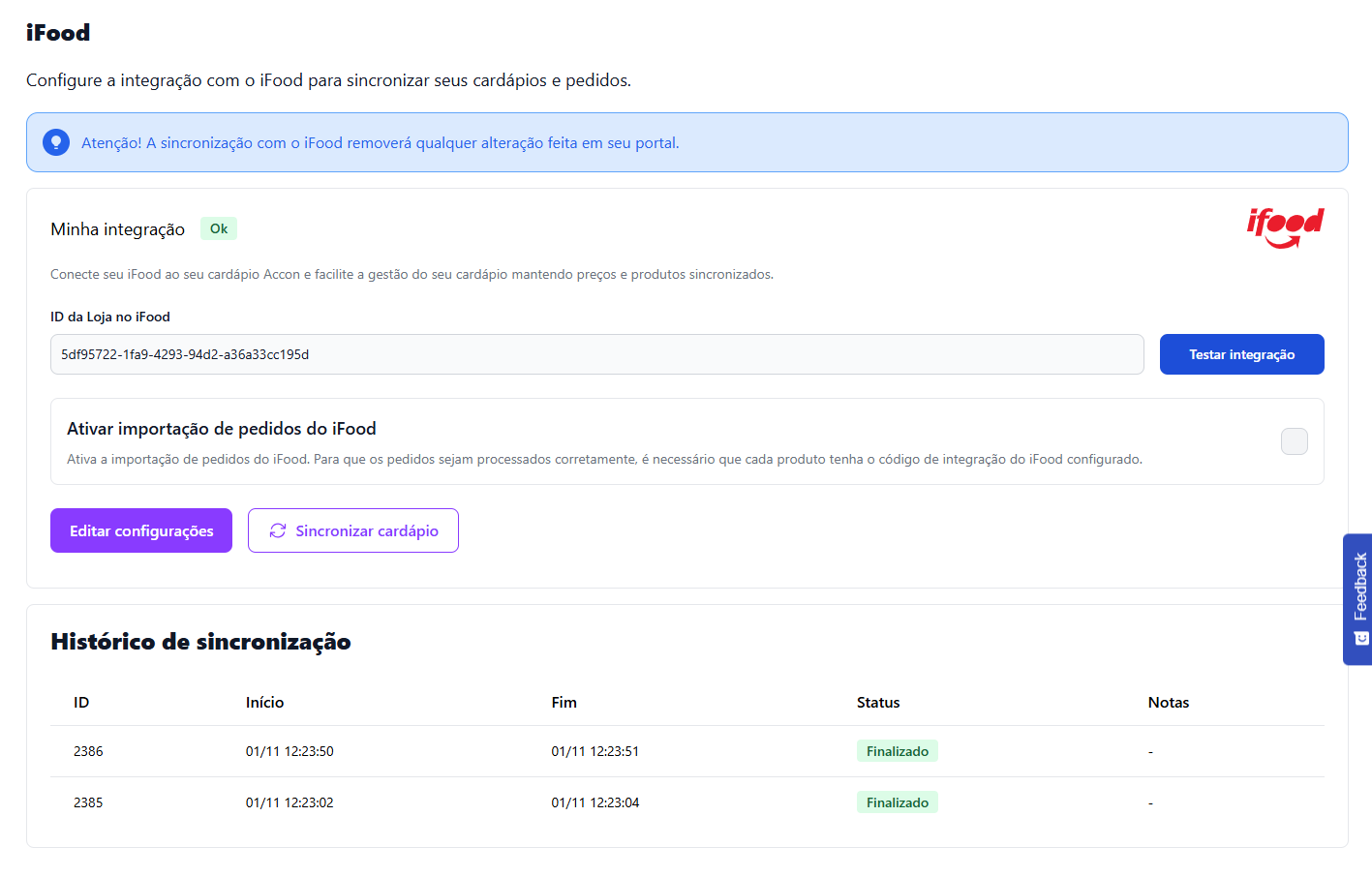
# IFood
## Fazendo a configuração inicial
Para configurar a sincronização, siga esses passo:
1. Entre no [Portal da Accon](https://portal.accon.ai/).
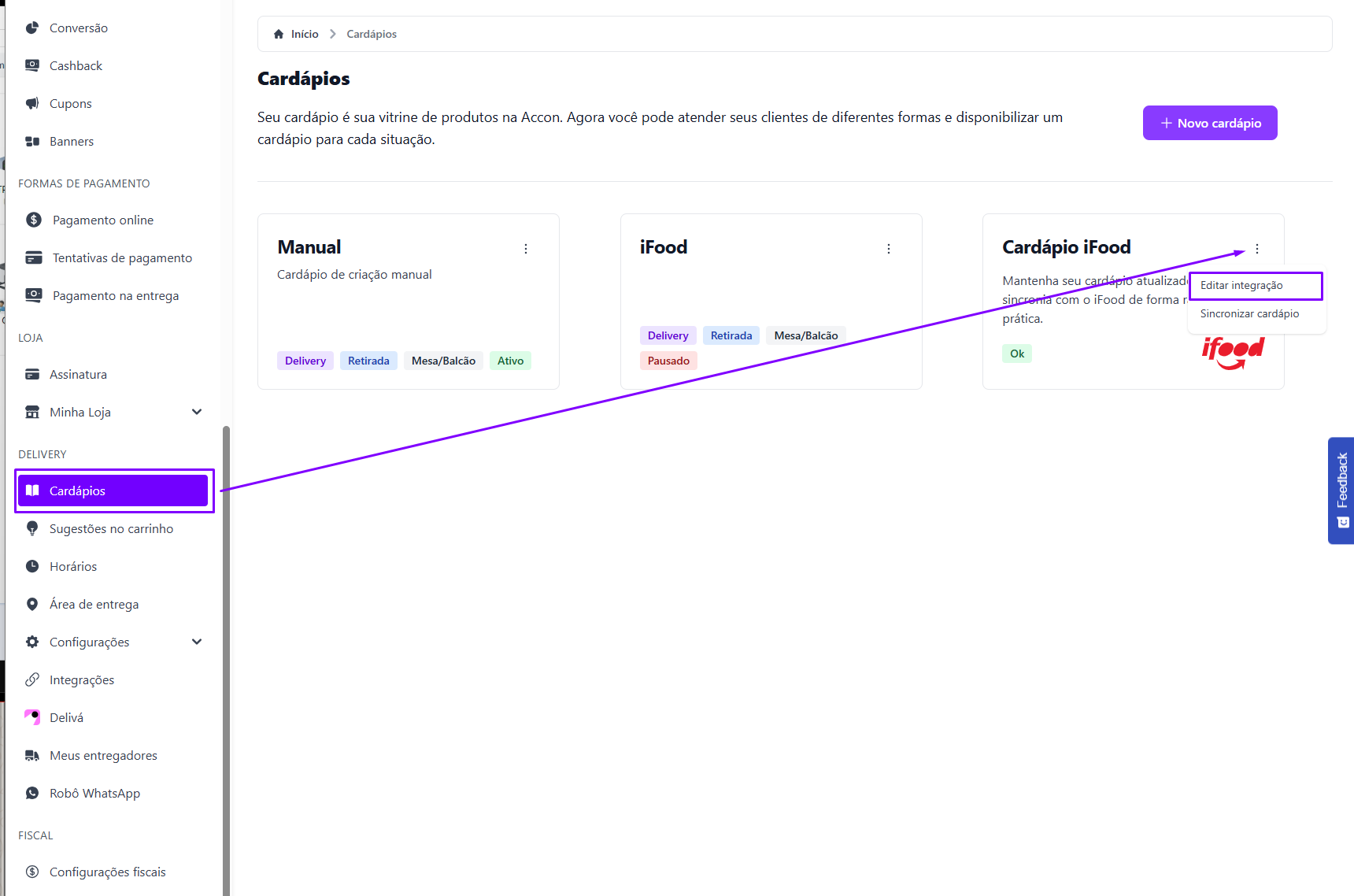
2. Vá ao menu de **Cardápios**.
3. Aperte nos **⁝** no Cardápio iFood.
4. Aperte em editar integração.
4. Coloque o ID da loja do iFood no campo informado
* Para pegar o ID da loja do iFood, basta pegar os últimos dígitos do link da sua loja no iFood.
* [www.ifood.com.br/delivery/nome\\\_da\\\_empresa/(](http://www.ifood.com.br/delivery/nome\\_da\\_empresa/\()a000aa0a-0aa0-00a0-a0a0-0aa00a00a00a)
5. Agora é só apertar em **Editar configurações** para salvar
* Caso apareça a seguinte mensagem: "A conta ainda não possui permissão, salve suas configurações e aceite o convite para prosseguir com a integração." Deve se entrar em [contato com o suporte](https://api.whatsapp.com/send/?phone=5511916965508\&text\&type=phone_number\&app_absent=0) e solicitar o envio da solicitação para [habilitar a integração.](#aceitando-a-solicitacao-para-habilitar-a-integracao)
## Aceitando a solicitação para habilitar a integração
Para aceitar a integração com o iFood você deve seguir os seguintes passos:
1. Acesse o [portal do iFood](https://parceiros.ifood.com.br/) e faça seu login.
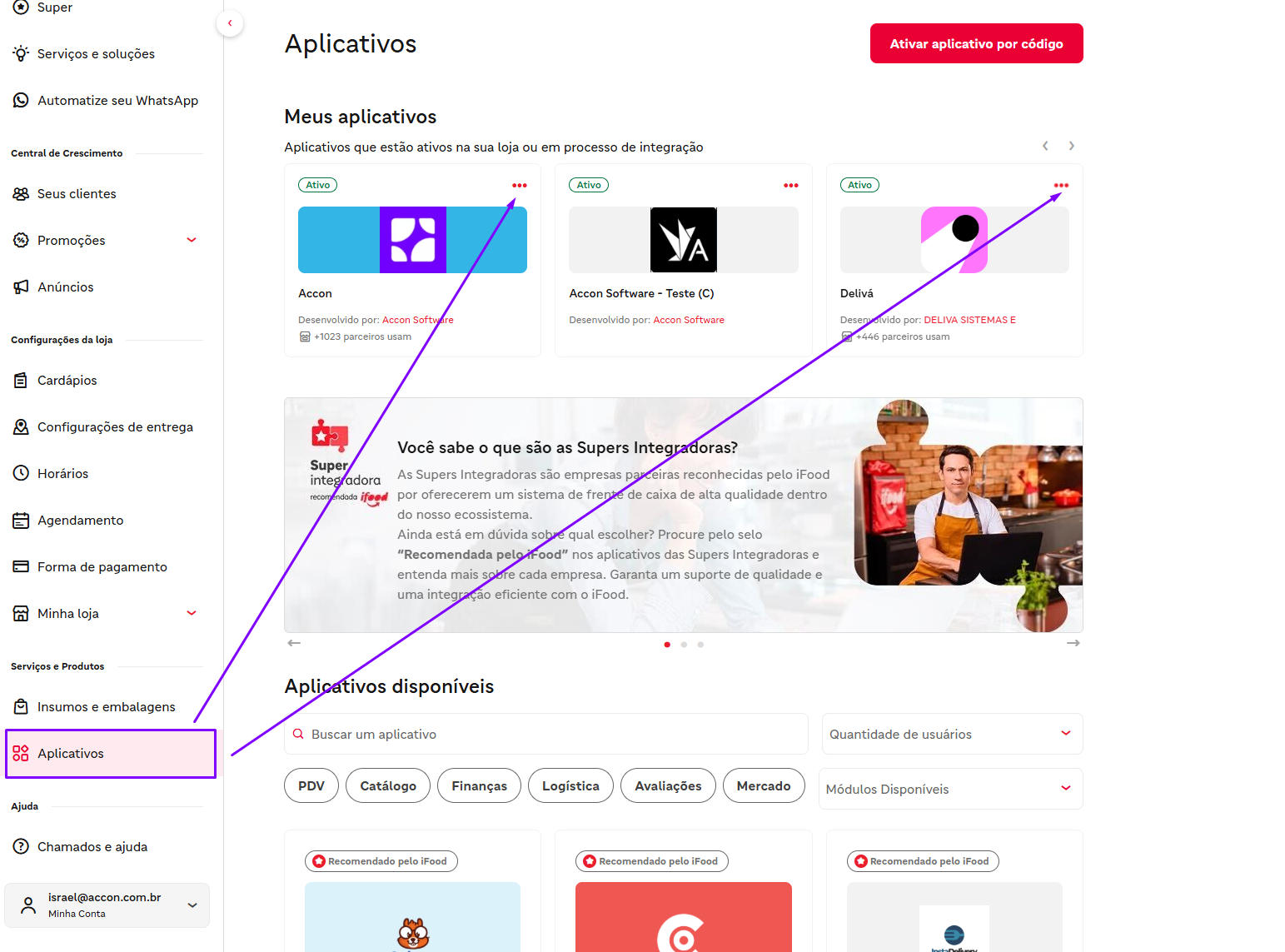
2. Vá no Menu Aplicativos.
3. Localize a solicitação da Accon, aperte nos … e depois em permitir.
Dessa forma você vai estar aceitando a solicitação para integração.
## Sincronizando cardápio com o iFood
Agora que está tudo configurado, basta você fazer a sincronização seguindo esse processo:
1. Vá ao [portal da Accon](https://portal.accon.ai/).
2. Vá ao menu de **Cardápios**.
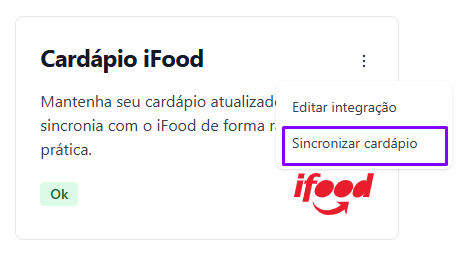
3. Aperte nos **⁝** no Cardápio iFood.
4. Clique em Sincronizar Cardápio.
{% hint style="warning" %}
Sincronizar várias vezes pode bloquear a sincronização por um tempo.
{% endhint %}
{% hint style="danger" %}
Não recomendamos a sincronização em horário operativo, pois pode prejudicar a experiência dos seus clientes. Por exemplo: Caso o cliente esteja fazendo um pedido e você fizer a sincronização, ele não irá conseguir finalizar o pedido com aquele item.
{% endhint %}
## Desconto do cardápio iFood importado
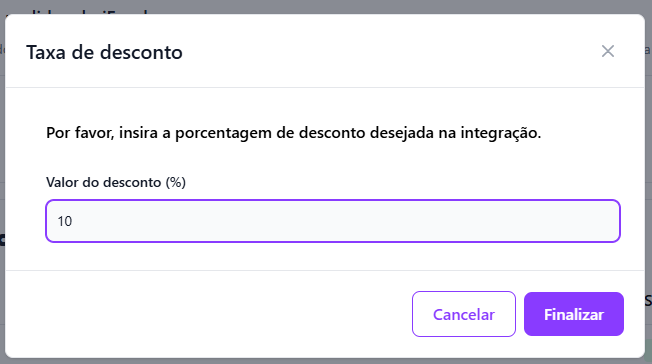
Se você sincronizar o cardápio, deve-se reparar com um tela pedindo a taxa de desconto. Isso permite que quando você importar o cardápio, o preço venha com um desconto do iFood.
{% hint style="warning" %}
Você não precisa necessariamente colocar um desconto para importar, caso queira os mesmos valores do iFood, pode deixar o "Valor do desconto (%)" como 0.
{% endhint %}
## Histórico de sincronização
Dentro do "Editar integração" você consegue ver todas as integrações feitas, quando iniciou, quando finalizou e os status atual.
## Importação de pedidos do iFood
Ao ativar a imporação de pedidos do iFood, todos os pedidos que você fizer no iFood chegarão como pedidos na Accon, dessa forma, você conseguirá unificar as vendas em 1 único lugar.
## Oque é alterado no cardápio?
Quando é feito a sincronização do cardápio, as seguintes informações são atualizadas e caso você tenha editado algo, será substituído pelos dados do iFood.
1. **Preços:** Atualiza o valores de todos os produtos do cardápio.
2. **Fotos:** Altera as fotos para as que estão no iFood,
3. **Nome:** Atualiza os nomes dos produtos.
4. **Descrição:** Atualiza a descrição dos produtos.
5. **Disponibilidade:** Altera o status de pausado ou ativo conforme no iFood.
{% hint style="warning" %}
Caso você remova um produto no iFood, será também removido na Accon ao fazer a sincronização
{% endhint %}