# Eclética
## 🔗 Integração com a Eclética
A integração com a Eclética permite conectar sua loja **ACCON** a ferramentas externas, facilitando a automação e o gerenciamento de pedidos.
Para realizar essa integração, é necessário gerar as credenciais e enviá-las para o suporte da Eclética.
***
## ⚙️ Gerar Credenciais na ACCON
Para iniciar a integração:
1️⃣ Acesse o **Portal ACCON Web**
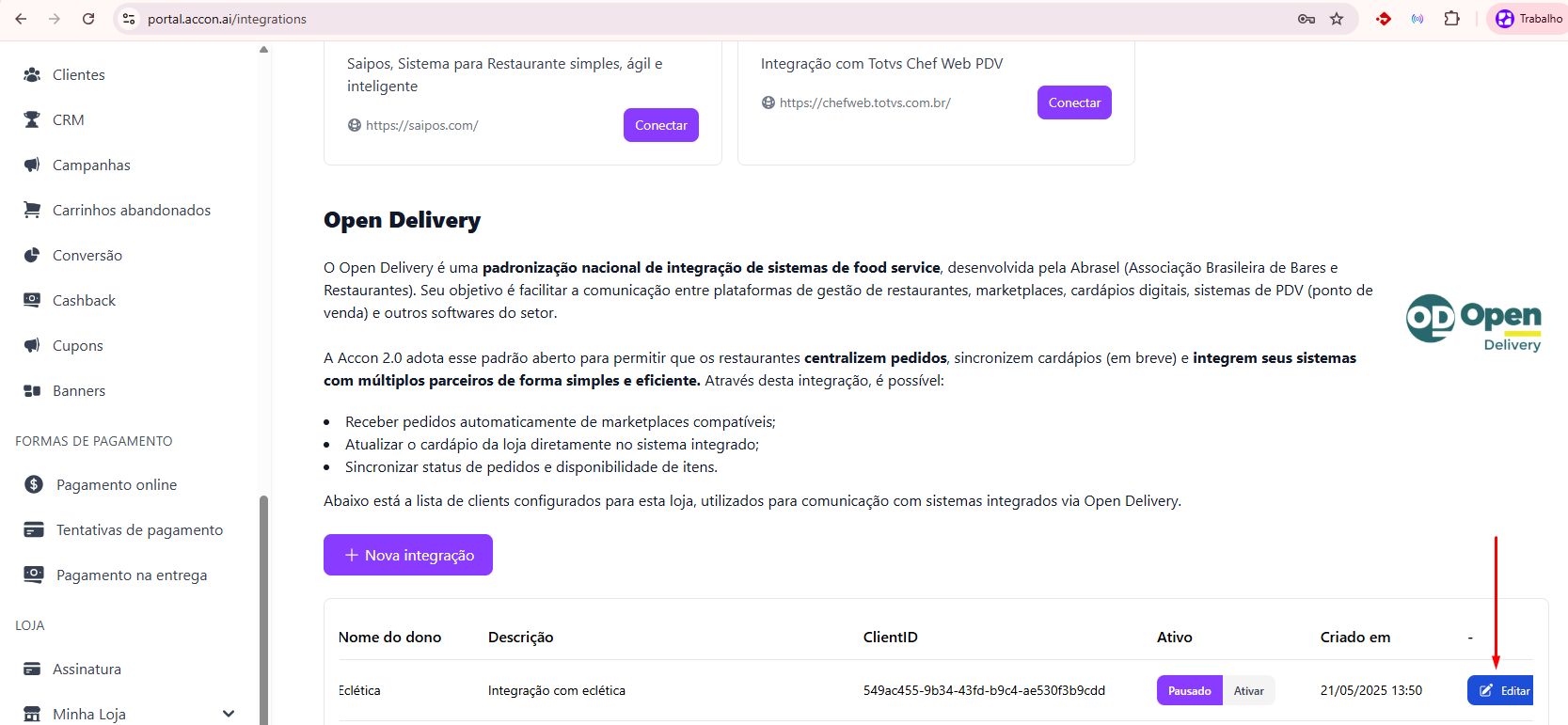
2️⃣ Vá até o menu **Integrações**
3️⃣ Gere as credenciais no campo correspondente da integração
{% hint style="warning" %}
**Atenção!**
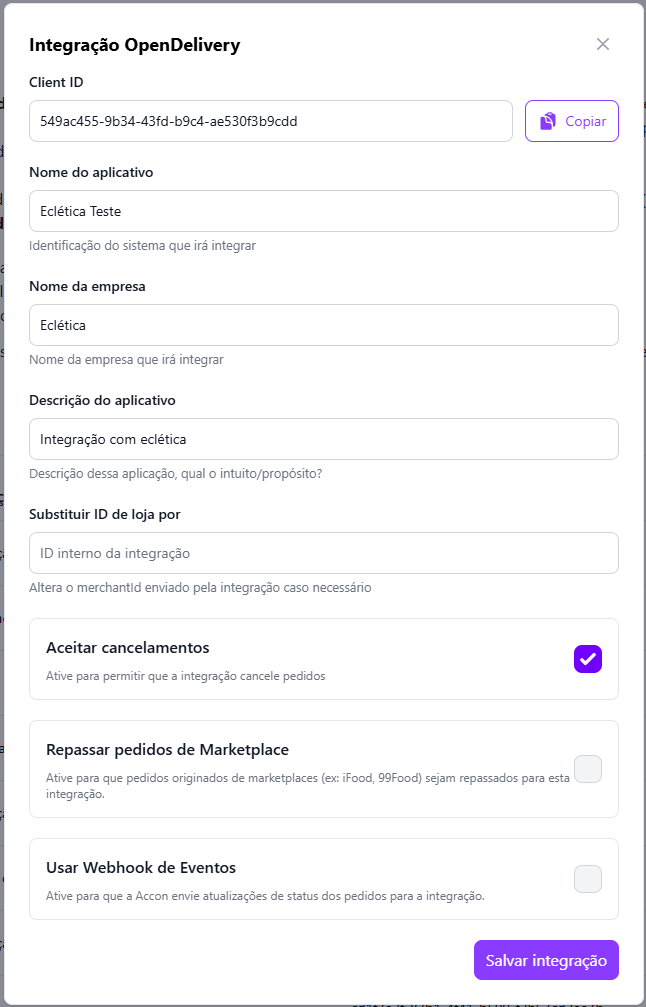
É importante deixar marcado para **Aceitar cancelamentos** na integração com a Eclética.
{% endhint %}
***
## 🔑 Credenciais Geradas
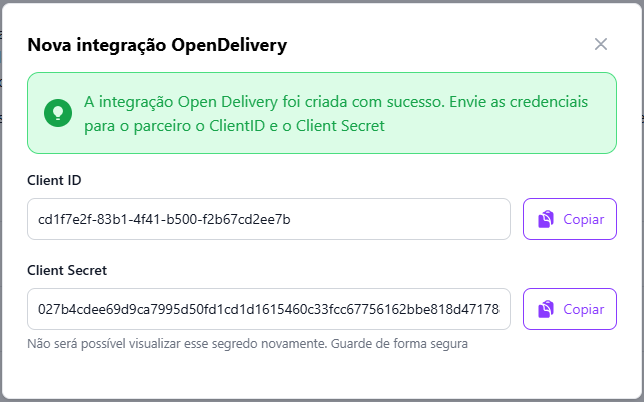
Após criar a integração, o sistema irá gerar:
🆔 **Client ID**\
🔐 **Client Secret**
Essas informações são essenciais para concluir a integração.
***
## 📤 Enviar para o Suporte da Eclética
Envie as credenciais para o suporte da Eclética utilizando o seguinte modelo:
📄 **Segue os dados para integração com Eclética:**
🏪 Nome do estabelecimento – ID da loja
{% content-ref url="../../duvidas/duvidas-frequentes/como-saber-qual-o-id-da-minha-loja" %}
[como-saber-qual-o-id-da-minha-loja](https://ajuda.accon.ai/duvidas/duvidas-frequentes/como-saber-qual-o-id-da-minha-loja)
{% endcontent-ref %}
🆔 Client ID: (informado pela ACCON na foto do exemplo acima)\
🔐 Client Secret: (informado pela ACCON na foto do exemplo acima)
***
## ⚠️ Atenção
🔒 O **Client Secret** é exibido apenas no momento da criação da integração.
Certifique-se de copiar e armazenar essas informações antes de sair da tela.
***
## 🔗 Configuração do MerchantID (Eclética)
Após enviar as credenciais de integração para o suporte da **Eclética**, será necessário realizar um último passo para concluir a integração.
***
## 📩 Recebimento do MerchantID
A equipe da Eclética irá retornar com um código chamado:
🆔 **MerchantID**
Esse código é essencial para finalizar a conexão entre os sistemas.
***
## ⚙️ Onde inserir o MerchantID
Para concluir a configuração:
1️⃣ Acesse o menu **Integrações** no Portal ACCON
2️⃣ Vá até o final da página e clique em **Editar** ao lado da integração
3️⃣ Localize o campo **“Substituir ID de loja por”**
4️⃣ Insira o **MerchantID** enviado pela Eclética conforme na imagem acima
***
## 💾 Finalizar configuração
Após inserir o código:
💾 Salve as alterações para aplicar a configuração
***
## 🎯 Resultado da Integração
Depois de inserir o MerchantID corretamente, a integração estará funcionando normalmente.