# Saipos
## 🔗 Integração com Saipos
A integração com a **Saipos** permite sincronizar pedidos, produtos e pagamentos entre a ACCON e o sistema de PDV.
Para que a integração funcione corretamente, é necessário realizar algumas configurações importantes.
***
## 🔑 Solicitar ID Partner
Antes de iniciar a integração:
📞 Entre em contato com o suporte da **Saipos**
🆔 Solicite o **ID Partner**
***
## ⚙️ Conectar na ACCON
Após receber o ID Partner:
1️⃣ Acesse o **Portal ACCON 2.0**
2️⃣ Vá até o menu **Integrações**
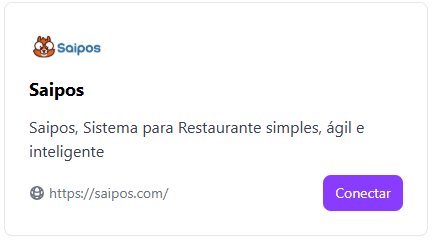
3️⃣ Localize o **card da Saipos**
4️⃣ Clique em **Conectar**
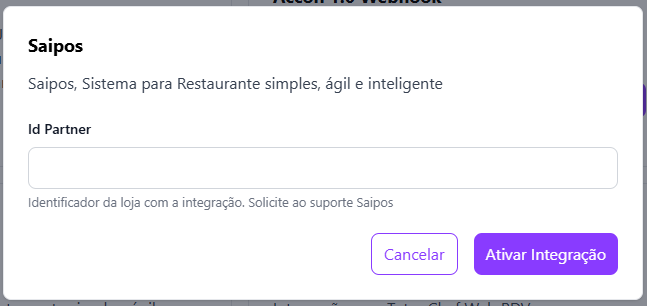
5️⃣ Insira o **ID Partner** fornecido
***
## 🧾 Configuração dos Códigos de PDV
Para garantir o funcionamento da integração:
📌 Todos os **códigos de PDV cadastrados na ACCON** devem ser preenchidos com os mesmos códigos utilizados na **Saipos**.
Isso garante que os produtos sejam identificados corretamente entre os sistemas.
***
### ⚙️ Onde inserir os códigos de PDV
Para inserir os códigos de PDV da Saipos na ACCON, siga os passos abaixo:
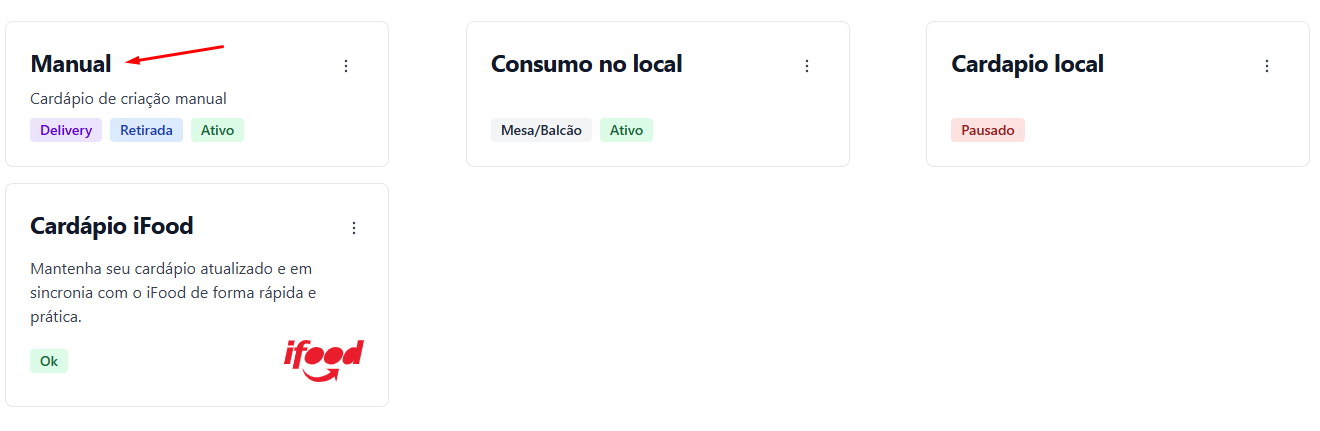
1️⃣ Acesse o menu **Cardápios**
2️⃣ Selecione o **cardápio atual**
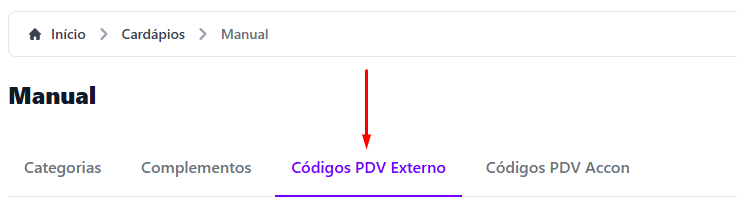
3️⃣ Clique na opção **Códigos PDV Externo**
***
### 📝 Preenchimento dos códigos
Nesta tela:
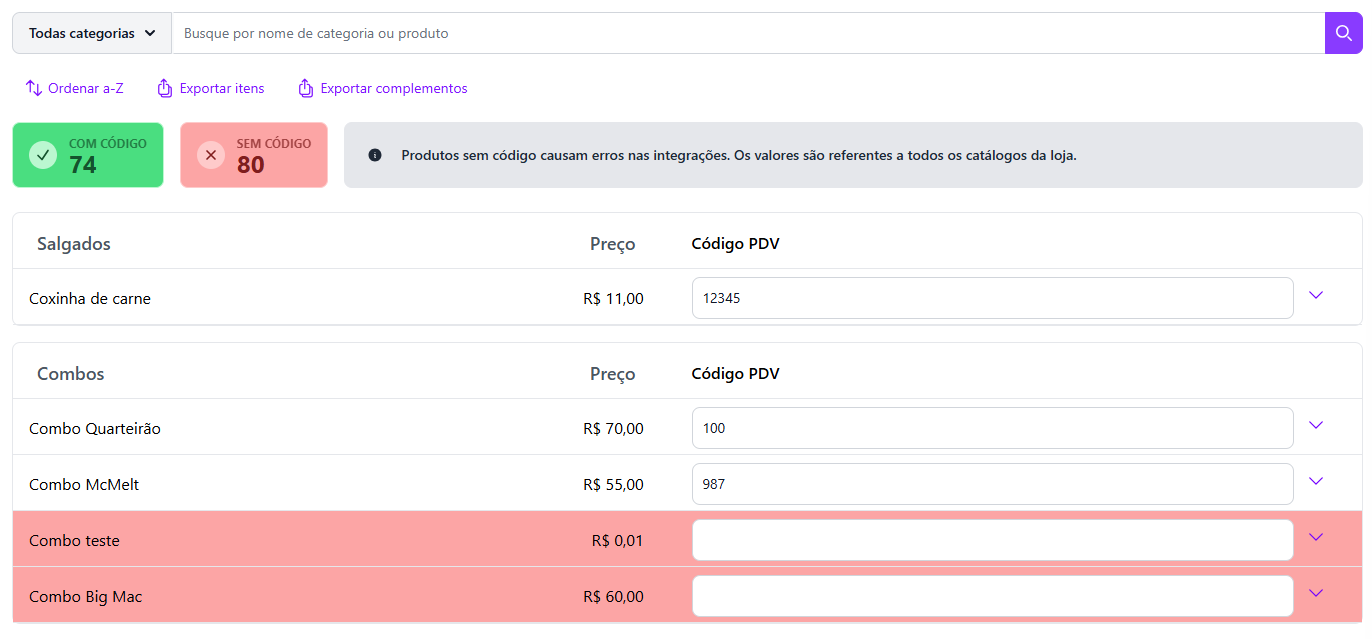
📋 Será exibida a lista com **todos os produtos do seu cardápio**
🔢 Ao lado de cada item, haverá um campo para inserir o **código PDV correspondente da Saipos**
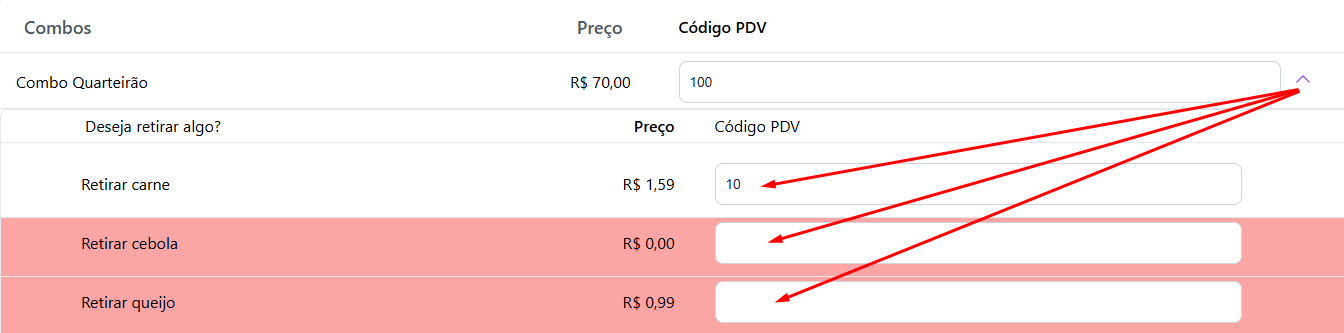
📦 Também é necessário inserir os códigos nos **complementos de cada produto**
***
## 💳 Formas de Pagamento
Na Saipos existem dois tipos de pagamento:
💳 **ONLINE**\
💵 **OFFLINE**
Cada tipo precisa ser configurado corretamente para que a integração funcione.
***
## 💵 Pagamentos OFFLINE
Os pagamentos OFFLINE são aqueles realizados na entrega ou presencialmente.
### ⚙️ Como configurar na ACCON
1️⃣ Acesse o menu **Pagamento na entrega**
2️⃣ Cadastre a forma de pagamento desejada
3️⃣ Preencha o campo **Cód. Externo**
📌 **Importante:**\
O valor do **Cód. Externo na ACCON deve ser exatamente igual ao campo “Complemento” na Saipos**
***
### ⚠️ Configuração na Saipos
🔒 No cadastro do pagamento na Saipos:
❌ A opção **PGTO ONLINE deve ficar desabilitada**
Isso porque se trata de pagamento na entrega.
***
## 💳 Pagamentos ONLINE
Para o pagamento online não precisa ser feito nada na Accon, mas na Saipos deve ser cadastrado da forma correta, pois se não fizer, não vai funcionar.
Forma de pagamento
Código Saipos
Tipo
Complemento
Pix Online
PARTNER_PAYMENT
ONLINE ✅
pix
Crédito Online
CRE
ONLINE ✅
Deve seguir essas orientações para funcionar, sendo que para o tipo ser ONLINE, basta marcar a caixa de PGTO ONLINE.
***
### 📋 Configuração correta na Saipos
Para que funcione corretamente, siga este padrão:
💳 **Pix Online**\
🔑 Código Saipos: `PARTNER_PAYMENT`\
📊 Tipo: **ONLINE (marcado)**\
📝 Complemento: `pix`
***
💳 **Crédito Online**\
🔑 Código Saipos: `CRE`\
📊 Tipo: **ONLINE (marcado)**
***
📌 **Importante:**\
Para que o pagamento seja considerado online, basta marcar a opção **PGTO ONLINE** na Saipos.
***
## ⚠️ Atenção
Caso as formas de pagamento não estejam configuradas corretamente na Saipos, a integração não funcionará como esperado.
***
## 🎯 Resultado da Integração
Com todas as configurações corretas:
🔄 Os pedidos serão sincronizados automaticamente\
💳 Os pagamentos serão identificados corretamente\
📊 Sua operação ficará mais integrada e organizada
***
Com a integração entre **ACCON e Saipos**, sua gestão se torna mais eficiente, automatizada e alinhada com o fluxo real da operação. 🚀🔗