# Criando um novo cupom

#### **Criando um novo cupom**

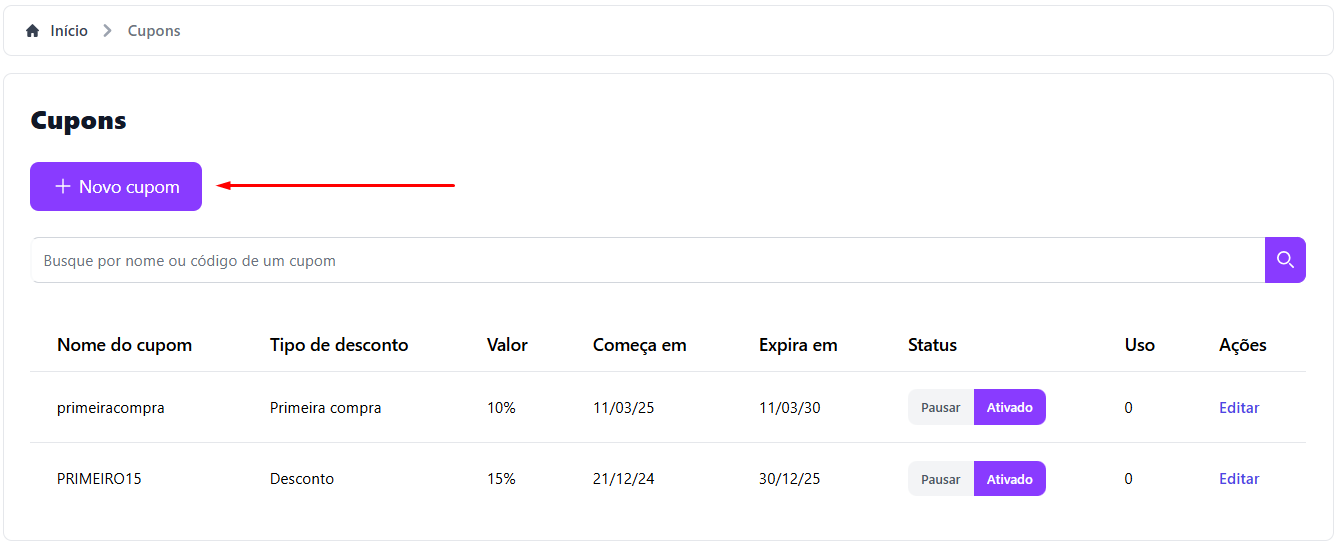
Para começar, acesse o menu <mark style="color:purple;">**Cupons**</mark> e clique em <mark style="color:purple;">+</mark> <mark style="color:purple;"></mark><mark style="color:purple;">**Novo cupom**</mark><mark style="color:purple;">.</mark>&#x20;

<figure><img src="https://content.gitbook.com/content/f70xibkjOuE6vUYi8iTR/blobs/g0jUyJrl5dqaZljrWILI/image.png" alt=""><figcaption></figcaption></figure>

A seguir, você poderá configurar todas as informações essenciais para que o cupom funcione exatamente como deseja.

Confira o passo a passo:

***

#### ✨ **Configuração do Cupom**

📌 **Tipo do cupom**\
Escolha o tipo de desconto que será aplicado.

<figure><img src="https://content.gitbook.com/content/f70xibkjOuE6vUYi8iTR/blobs/RxEsk6p7f1WCdXjWoC9O/image.png" alt=""><figcaption></figcaption></figure>

📝 **Nome do cupom**\
Defina um nome para o cupom que facilite a sua identificação posteriormente.

<figure><img src="https://content.gitbook.com/content/f70xibkjOuE6vUYi8iTR/blobs/na7tDJ1zuqOuk0NHoFDc/image.png" alt=""><figcaption></figcaption></figure>

💰 **Valor do desconto (R$)**\
Informe o valor do desconto em reais que será concedido ao cliente no momento da compra.

<figure><img src="https://content.gitbook.com/content/f70xibkjOuE6vUYi8iTR/blobs/jy8cPCuukpfnjUIxAEPk/image.png" alt=""><figcaption></figcaption></figure>

💵 **Valor mínimo do pedido**\
Defina um valor mínimo necessário para que o cliente possa utilizar o cupom de desconto.

<figure><img src="https://content.gitbook.com/content/f70xibkjOuE6vUYi8iTR/blobs/qCyjKwvas8soGYFRjTIy/image.png" alt=""><figcaption></figcaption></figure>

🔹 **Aplicação do desconto**\
Especifique como o desconto será aplicado no pedido.

<figure><img src="https://content.gitbook.com/content/f70xibkjOuE6vUYi8iTR/blobs/O3OX1uRts9EQlUHlaXOt/image.png" alt=""><figcaption></figcaption></figure>

### ⚠ **Regras do desconto**

<figure><img src="https://content.gitbook.com/content/f70xibkjOuE6vUYi8iTR/blobs/b5Mf46zYI7CquQB15ql8/image.png" alt=""><figcaption></figcaption></figure>

{% hint style="info" %}
É importante deixar claro para os clientes que **pedidos realizados com cupons de desconto não acumulam Cashback/Fidelidade**. Isso evita confusões e garante transparência na promoção.
{% endhint %}

🔢 **Quantidade de cupons disponíveis**\
Determine o número máximo de vezes que o cupom pode ser utilizado.

<figure><img src="https://content.gitbook.com/content/f70xibkjOuE6vUYi8iTR/blobs/3PtgJ3tL0rjcEx5p5aVH/image.png" alt=""><figcaption></figcaption></figure>

🔄 **Uso máximo por cliente**\
Estabeleça quantas vezes um mesmo cliente pode utilizar o cupom.

<figure><img src="https://content.gitbook.com/content/f70xibkjOuE6vUYi8iTR/blobs/Cjg2Vbd5BIs1ZqS0nZQf/image.png" alt=""><figcaption></figcaption></figure>

{% hint style="info" %}
📌 **Exemplo:** Caso insira o valor **"**<mark style="color:purple;">**1**</mark>**"**, cada cliente poderá utilizar esse cupom apenas uma vez. Essa opção é bastante usada para cupons de <mark style="color:purple;">**primeira compra**</mark><mark style="color:purple;">.</mark>
{% endhint %}

***

#### 📌 **Definindo onde o cupom será válido**

<figure><img src="https://content.gitbook.com/content/f70xibkjOuE6vUYi8iTR/blobs/6goBJdEwEc4Q3s8xDTFz/image.png" alt=""><figcaption></figcaption></figure>

Os cupons podem ser aplicados a diferentes <mark style="color:purple;">**modalidades de pedido**</mark><mark style="color:purple;">,</mark> permitindo que você escolha onde deseja oferecer o benefício:

🚚 **Delivery** – O cupom será válido para pedidos com entrega.\
🏪 **Retirada em loja** – Clientes que optarem por buscar o pedido também poderão utilizar o cupom.\
🍽 **Mesa/Balcão** – O cupom poderá ser utilizado para pedidos realizados diretamente no estabelecimento.

Basta selecionar as opções desejadas e o cupom será aplicado conforme sua estratégia!

***

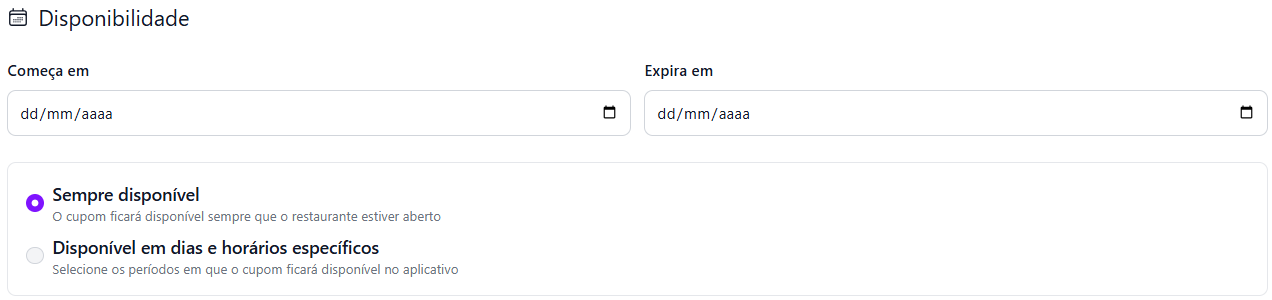
#### 📅 **Disponibilidade do Cupom**

<figure><img src="https://content.gitbook.com/content/f70xibkjOuE6vUYi8iTR/blobs/vc1xOyK14CnGCqtEtOcO/image.png" alt=""><figcaption></figcaption></figure>

Defina o **período de validade** do cupom para que ele fique disponível apenas no período desejado.

📌 **Data de início:** informe o <mark style="color:purple;">**dia/mês/ano**</mark> a partir do qual o cupom estará ativo.

<figure><img src="https://content.gitbook.com/content/f70xibkjOuE6vUYi8iTR/blobs/gHTPzN5FEP5w2G4XgyiZ/image.png" alt=""><figcaption></figcaption></figure>

📌 **Data de término:** defina a data em que o cupom deixará de estar disponível.

<figure><img src="https://content.gitbook.com/content/f70xibkjOuE6vUYi8iTR/blobs/NGJCoYhDab0sMDv8Aqjn/image.png" alt=""><figcaption></figcaption></figure>

Com essa configuração, você pode criar cupons sazonais para promoções especiais, como <mark style="color:purple;">**descontos de fim de semana**</mark><mark style="color:purple;">,</mark> <mark style="color:purple;"></mark><mark style="color:purple;">**ofertas para datas comemorativas**</mark> <mark style="color:purple;"></mark><mark style="color:purple;">ou</mark> <mark style="color:purple;"></mark><mark style="color:purple;">**promoções relâmpago**</mark><mark style="color:purple;">!</mark> ⚡

Dessa forma, você atrai novos clientes, fideliza quem já compra com você e aum