# Como cadastrar novas mesas ou comandas
### ➕ Como cadastrar novas mesas ou comandas
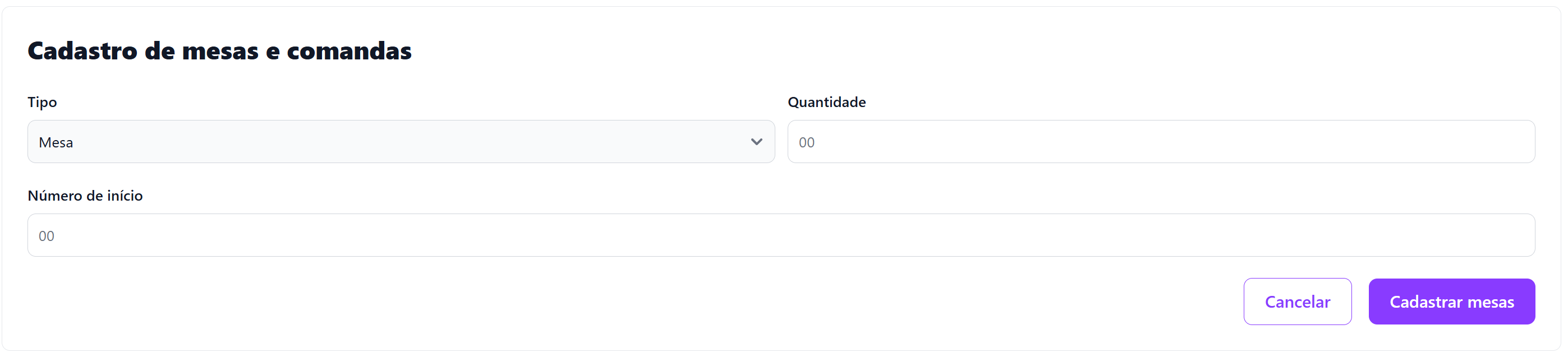
Ao clicar no botão **Cadastrar**, você define quantas mesas ou comandas quer adicionar ao seu mapa. O sistema facilita esse trabalho permitindo a criação em série.
***
### 📝 Preencha os campos:
#### 1️⃣ Tipo
Escolha o que deseja criar:
* **Mesa:** Controle de lugares no salão.
* **Comanda:** Controle de consumo individual.
***
#### 2️⃣ Quantidade
Informe quantos itens deseja criar.\
Exemplo: Digitando **4**, o sistema cria quatro mesas/comandas automaticamente.
***
#### 3️⃣ Número de Início
Defina a numeração da primeira mesa/comanda.\
O sistema cria a sequência automaticamente.
**Exemplos:**
* Início **11** + Quantidade **5** → 11, 12, 13, 14, 15
* Início **1** + Quantidade **5** → 1 a 5
***
### ✅ Finalizar
* **Cadastrar mesas:** Salva e adiciona no painel imediatamente.
* **Cancelar:** Sai sem salvar alterações.
***
Assim você organiza seu salão de forma rápida e sem precisar cadastrar item por item. 🚀