
Como cadastrar, editar e excluir insumos do seu estoque
🧾 Como Cadastrar, Editar e Excluir Insumos
Gerenciar seus insumos corretamente é fundamental para manter o controle do estoque e garantir que seus custos estejam sempre atualizados.
Veja abaixo como funciona cada etapa 👇
➕ Cadastrando um Insumo
Para adicionar uma nova matéria-prima ao estoque, basta clicar em “Cadastrar Insumos”. Uma janela será aberta solicitando as informações do item.
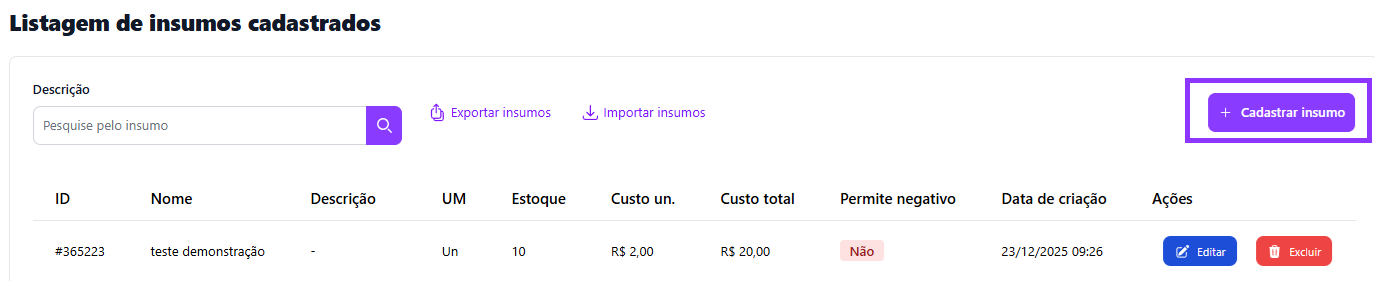
🏷️ Identificação do Produto
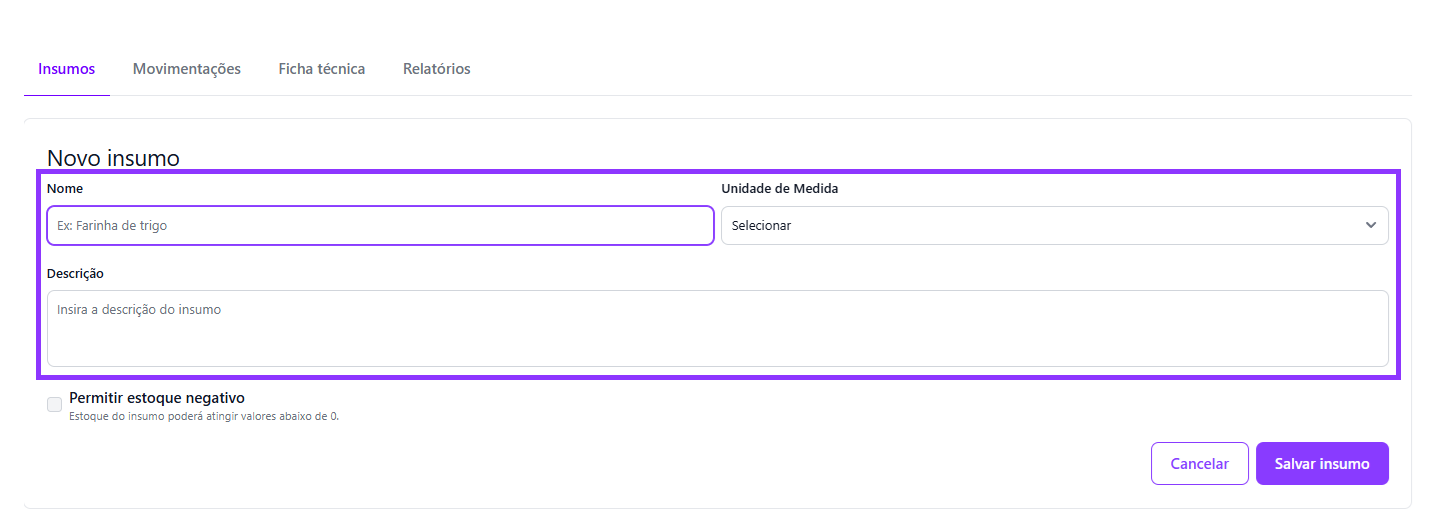
✏️ Nome do Produto Digite exatamente como você conhece o item. Exemplo: Farinha de Trigo Dona Benta ou apenas Farinha de Trigo.
📝 Descrição (Opcional) Utilize para adicionar detalhes extras, como marca ou fornecedor. Isso facilita futuras compras e organização.
⚖️ Unidade de Medida (Muito Importante)
Aqui você define como o ingrediente é controlado na sua cozinha.
📦 Exemplos de unidades: KG (Quilo) GR (Grama) LT (Litro) UN (Unidade) CX (Caixa)
⚠️ Por que isso é importante? Se você compra em KG, mas usa em GR na receita, o sistema precisa dessa informação para fazer a conversão correta.
Escolha com atenção para evitar erros no controle de estoque.
🔓 Permitir Estoque Negativo
Essa é uma configuração opcional que pode ser ativada ou desativada.

🟢 Se ativado: Permite vender pratos mesmo que o sistema indique saldo zero.
🔎 Quando usar? Quando o estoque físico existe, mas ainda não foi lançado no sistema. Isso evita que a operação pare por um erro administrativo.
✏️ Editando Insumos
O botão Editar permite atualizar qualquer informação de um insumo já cadastrado.

No dia a dia do restaurante, preços, marcas e embalagens mudam — e o cadastro precisa acompanhar.
🔄 O que você pode alterar:
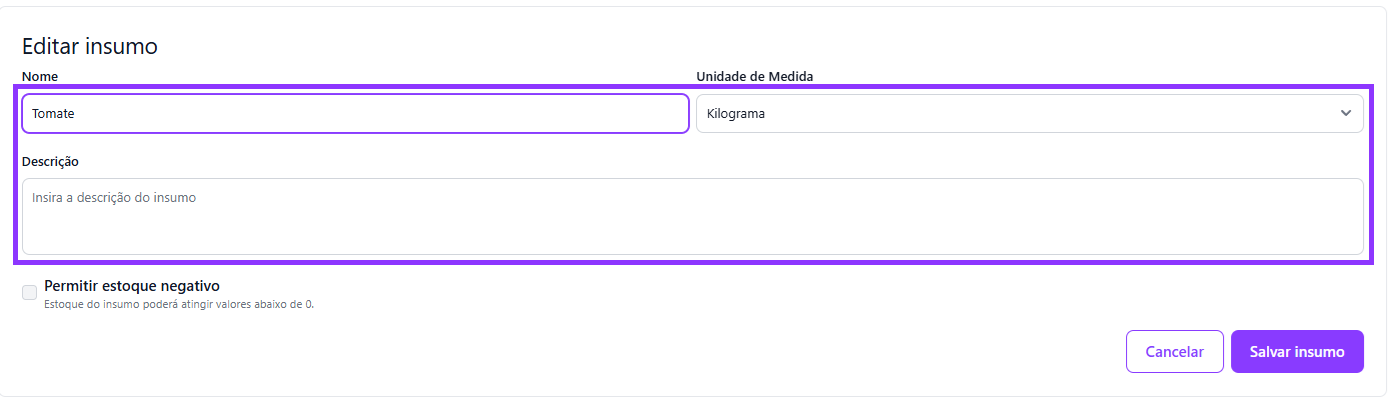
📝 Correção de nome ou descrição ⚖️ Alteração da unidade de medida 💰 Atualização de custo do produto 📊 Recalcular automaticamente a margem de lucro
Manter essas informações atualizadas é essencial para o controle financeiro.
🗑️ Excluindo Insumos
O botão Excluir remove definitivamente um ingrediente do estoque.
Para garantir segurança, o processo ocorre em duas etapas:
1️⃣ Solicitação Selecione o insumo e clique em excluir.

2️⃣ Confirmação O sistema solicitará confirmação antes de remover o item permanentemente do banco de dados.
⚠️ Após confirmar, o insumo será apagado definitivamente.
Com essas funcionalidades, você mantém seu estoque organizado, atualizado e alinhado com a realidade da sua operação. 📦📊
Last updated